tohban(トーバン)の使い方を、実際の画面を見ながら順番に解説します。メンバーの登録から当番表の公開まで、この手順どおりに進めれば完成します。
当番表ができるまでの5ステップ
tohbanでは、次の5つのステップで当番表が完成します。上から順に進めてください。
- STEP 1 メンバーの追加 当番に参加する人を登録します。まとめて入力・一括登録・招待リンクの3つの方法があります。
- STEP 2 スケジュールの作成 当番表の入れ物をつくり、日程・時間・募集人数を登録します。
- STEP 3 受付(希望日を集める) 受付URLをメンバーに配り、対応できる日を回答してもらいます。
- STEP 4 割り当て 集まった回答をもとに当番を自動で決め、必要に応じて手動で調整します。
- STEP 5 公開 決まった当番表を公開し、URLやQRコードでメンバーに共有します。
所要時間の目安
メンバー8名・日程6件くらいの当番表であれば、STEP1〜2は10分ほどで終わります。あとはメンバーの回答を待って、STEP4〜5を数分で仕上げるだけです。
ページ一覧
基本の5ステップに加えて、メンバーに配れる説明ページや、設定・トラブル対応のページを用意しています。
|
STEP 1 メンバーの追加 |
当番に参加する人を登録します。まとめて入力・一括登録・招待リンクの3つの方法があります。 |
|---|---|
|
STEP 2 スケジュールの作成 |
当番表の入れ物をつくり、日程・時間・募集人数を登録します。 |
|
STEP 3 受付(希望日を集める) |
受付URLをメンバーに配り、対応できる日を回答してもらいます。 |
|
STEP 4 割り当て |
集まった回答をもとに当番を自動で決め、必要に応じて手動で調整します。 |
|
STEP 5 公開 |
決まった当番表を公開し、URLやQRコードでメンバーに共有します。 |
| メンバー向け:回答のしかた | 回答する人に向けたページです。このURLをそのまま共有していただけます。 |
| アカウント設定と通知 | プロフィール、スケジュールの初期設定、通知メール、パスワード変更などについて。 |
| 困ったときは | よくあるつまずきと解決方法をまとめました。 |
| 用語集 | マニュアルに出てくる言葉の意味を一覧にしました。 |
はじめる前に知っておきたいこと
アカウントが必要なのは「まとめる人」だけです
tohbanにログインするのは、当番表をつくる代表者・幹事の方だけです。回答するメンバーはアカウント登録もログインも不要で、配られたURLを開くだけで参加できます。
スマートフォンだけで完結します
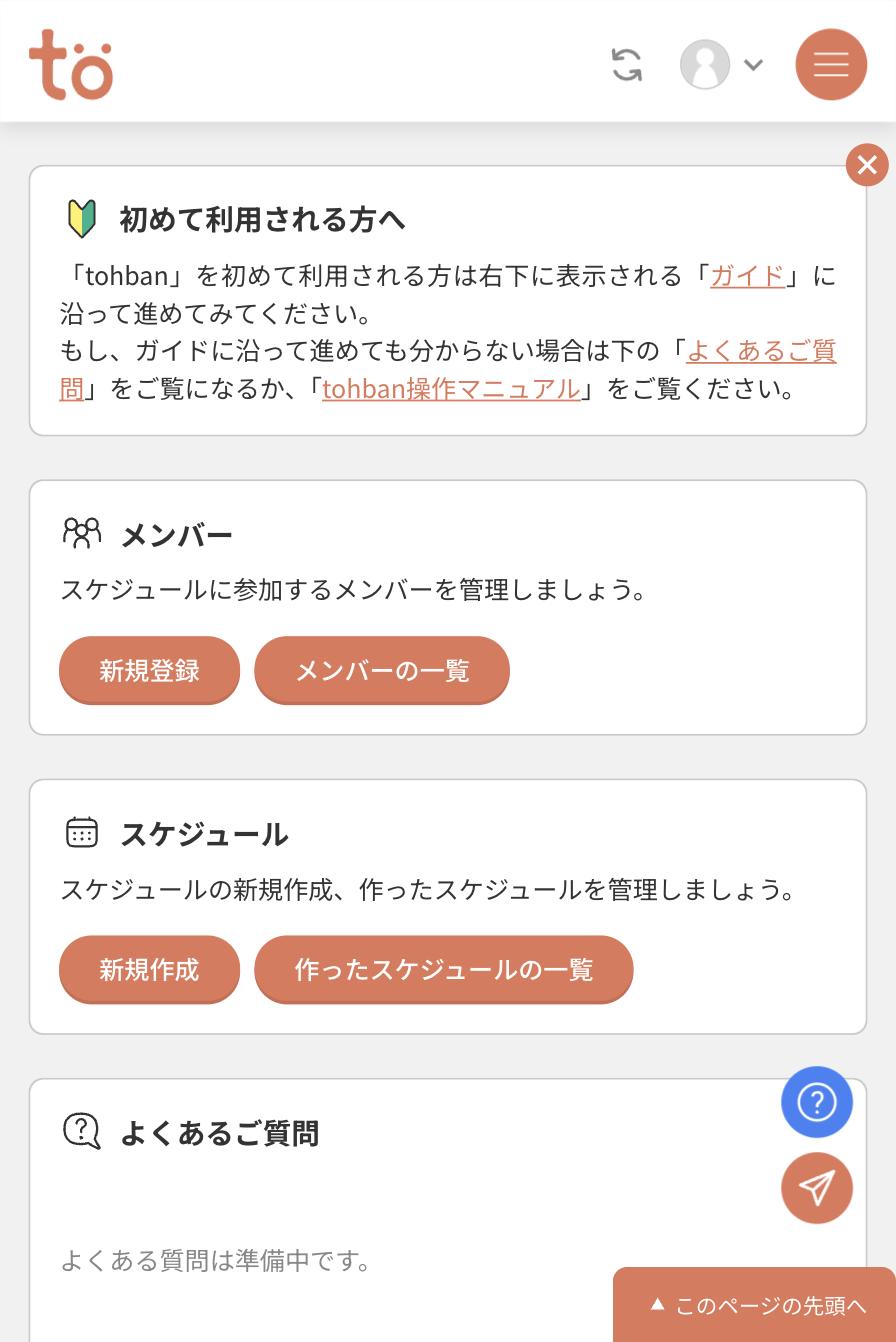
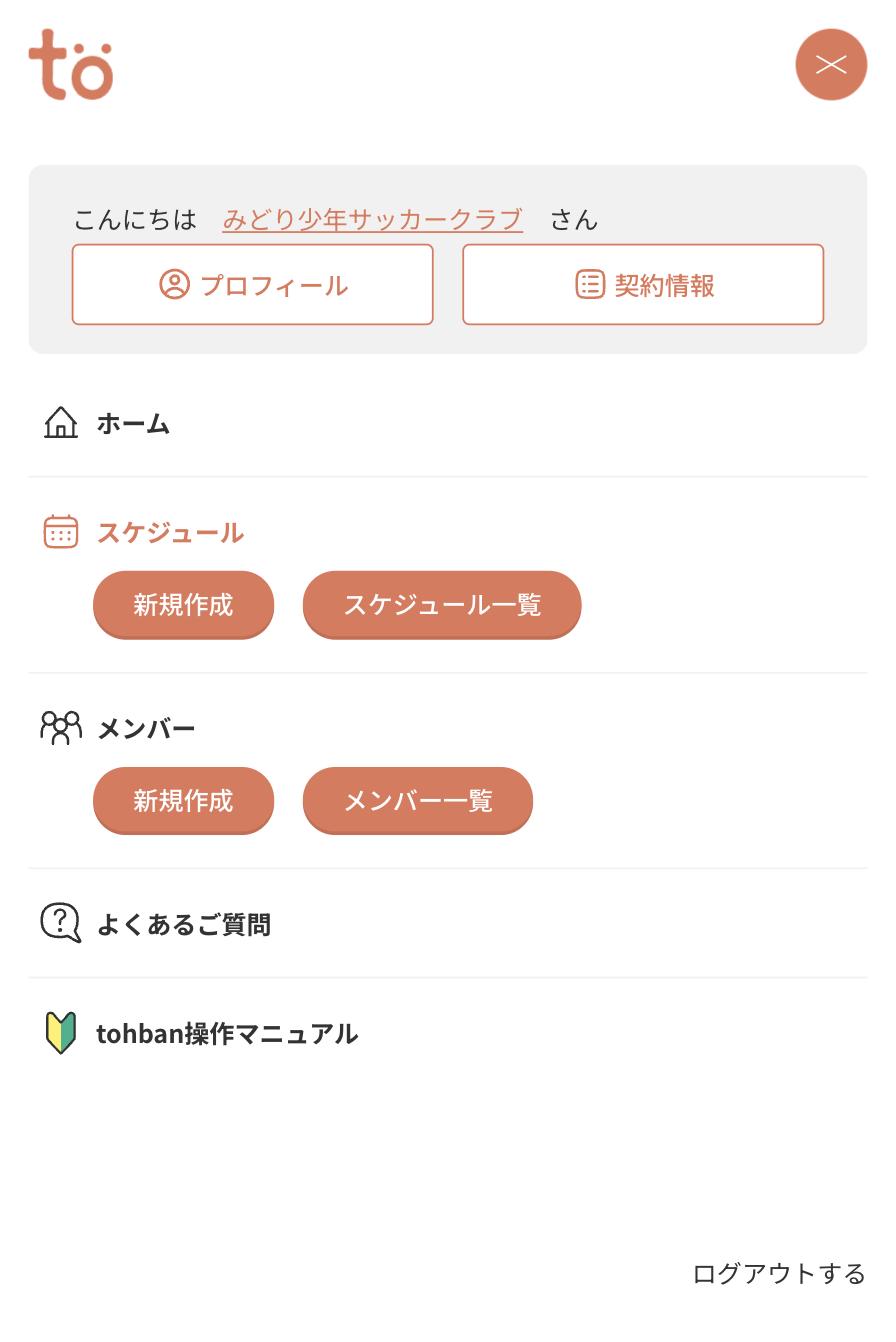
作成・回答・閲覧のすべての画面がスマートフォンに対応しています。このマニュアルの画面写真も、すべてスマートフォンでの表示です。パソコンでも同じ操作ができます。
画面右下の「?」から、その場のヒントを見られます
ログイン後の画面には、右下に「?」マークのガイドボタンがあります。いま何をすればよいかを画面ごとに案内してくれるので、迷ったときに押してみてください。
3つの画面の関係
tohbanには役割の違う3つの画面があります。ここを押さえておくと、以降の説明がわかりやすくなります。
| 画面 | 誰が見る | できること |
|---|---|---|
| 管理画面 | まとめる人(ログインが必要) | メンバー登録、日程作成、割り当て、公開の操作 |
| 受付画面 | メンバー(ログイン不要) | 対応できる日を ⚪︎ △ × で回答する |
| 公開画面 | メンバー・関係者(ログイン不要) | 決まった当番表を表・カレンダーで見る |
受付画面と公開画面には、それぞれ推測されにくいランダムなURLが割り当てられます。URLを知っている人だけが開けるしくみです。より厳しくしたい場合は、パスワードを設定することもできます。
次にやること
STEP1:メンバーの追加 から順に読み進めてください。