決まった当番表を公開し、URLやQRコードでメンバーに共有します。
締め切って公開する
割り当てが済むと、緑色の案内に「締め切って公開する」が表示されます。押すと受付が締め切られ、当番表がメンバーに公開されます。
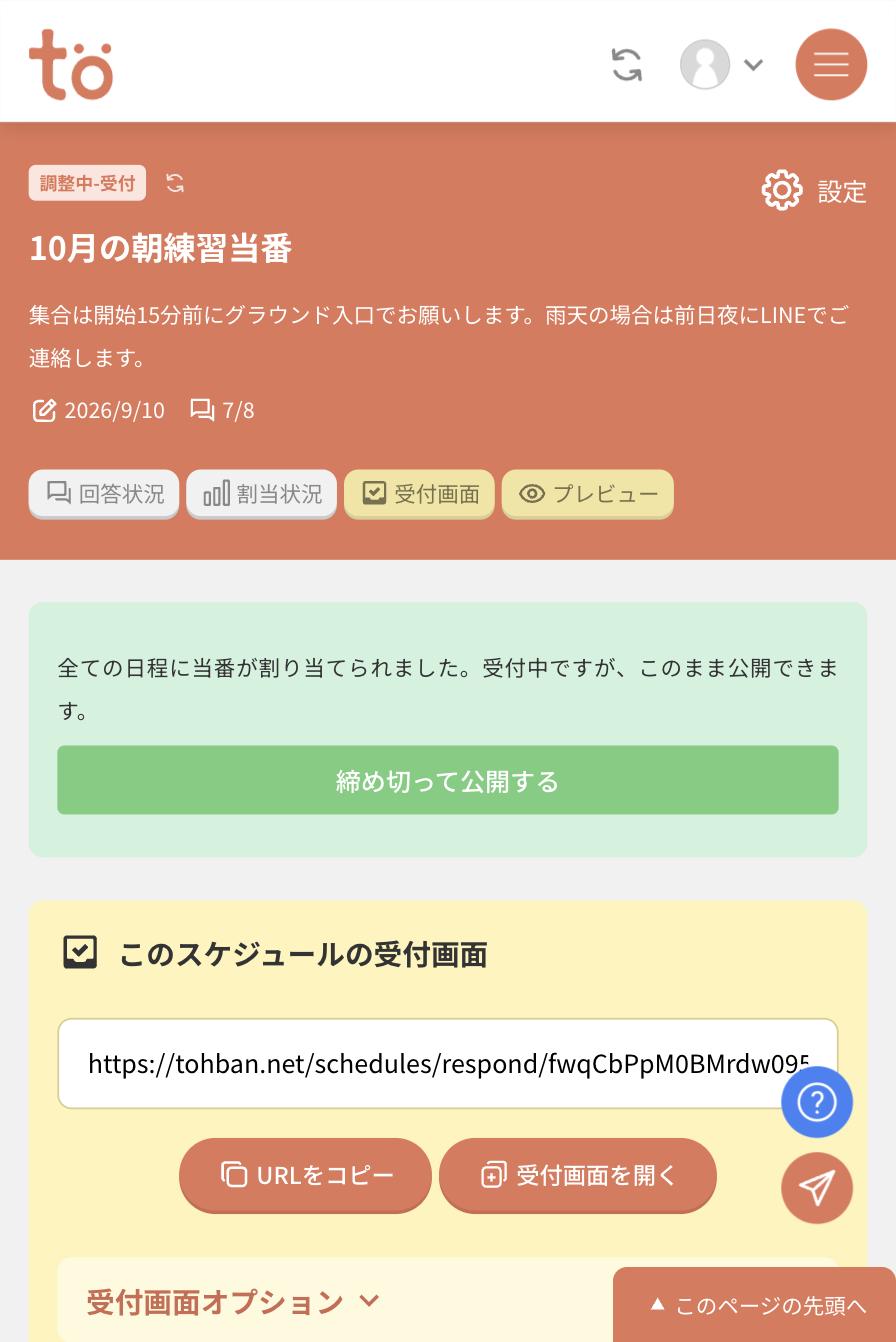
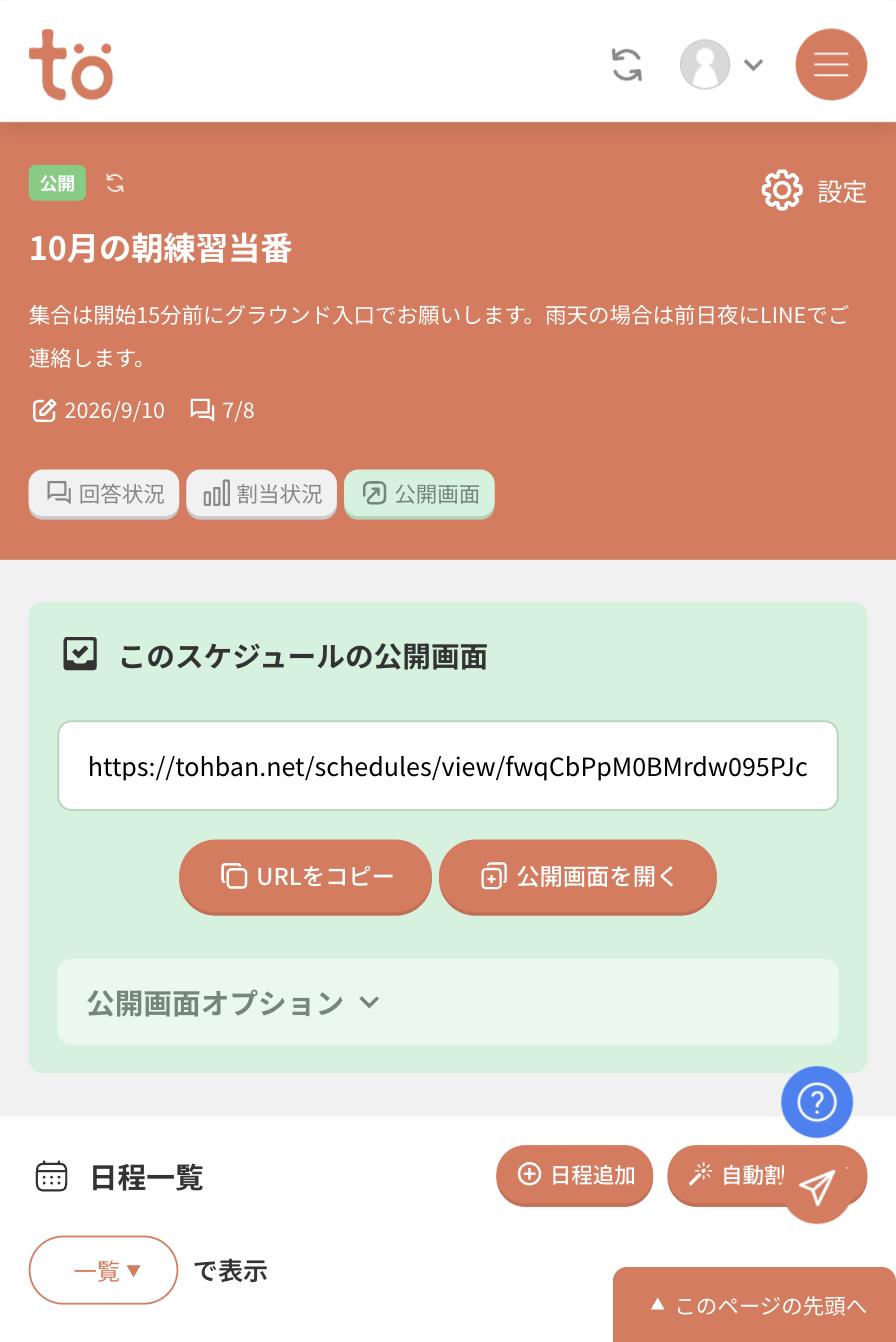
公開すると、上部のボタンが「受付画面」から「公開画面」に変わります。ここから、メンバーに見える当番表をいつでも確認できます。
人数が埋まっていない日程があるとき
「◯件の日程が割り当て未完了です。このまま公開しますか?」と確認が表示されます。あとから決める前提であれば、そのまま公開して構いません。公開後に割り当てを追加することもできます。
公開URLとQRコードを共有する
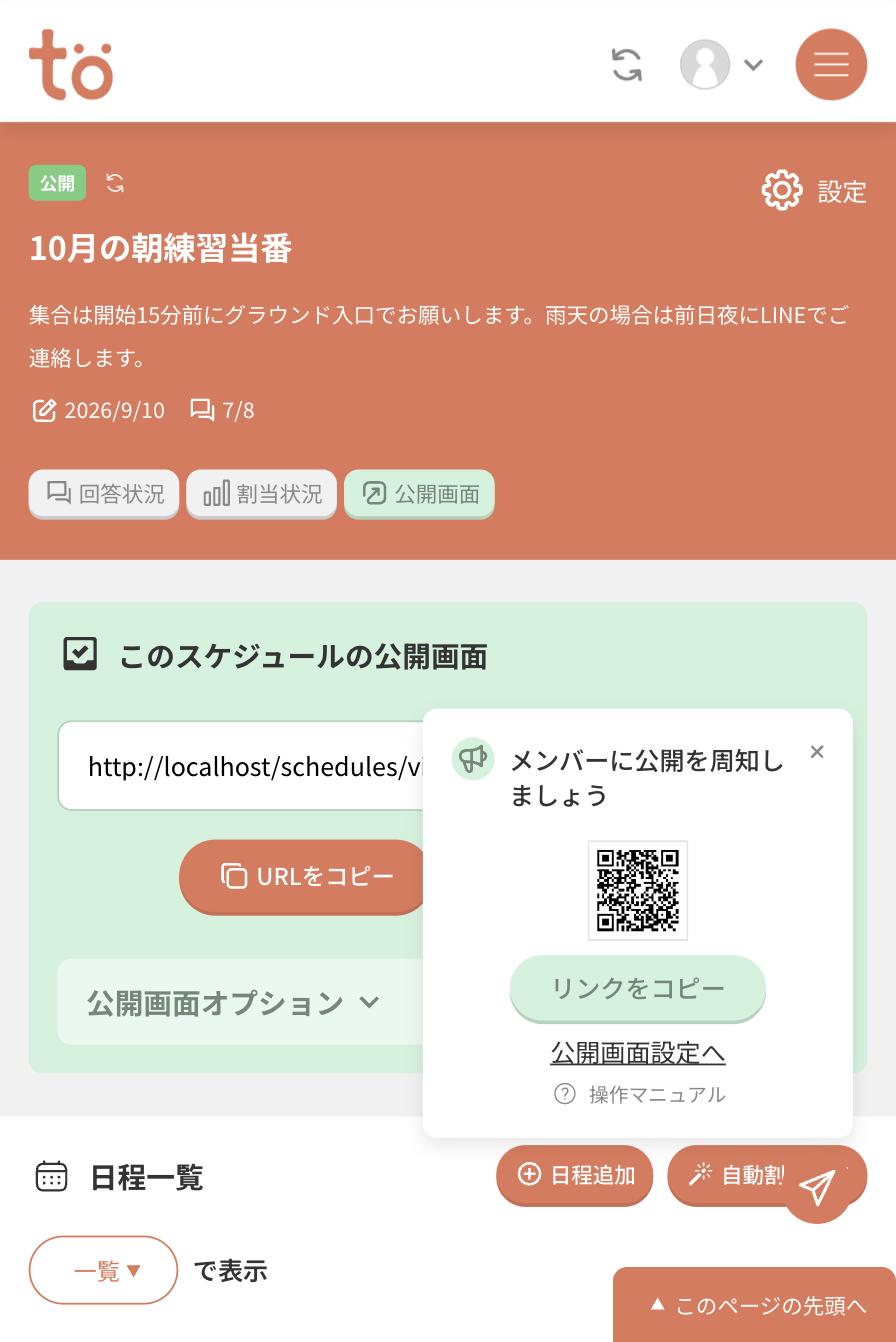
「URLをコピー」でURLを取得し、LINEグループやメールで共有します。画面右下のガイド(?ボタン)を開くとQRコードも表示されるので、印刷して掲示板に貼る、といった使い方もできます。
そのまま使える連絡文の例
【10月の朝練習当番が決まりました】
下のURLから当番表を確認できます。ログインは不要です。
・表形式とカレンダー形式を切り替えられます
・「すべての当番者」から自分の名前を選ぶと、自分の当番だけを表示できます
・変更がある場合はこちらまでご連絡ください
(URLをここに貼り付け)
メンバーから見た公開画面
公開画面はログイン不要で、表形式とカレンダー形式を切り替えて見られます。
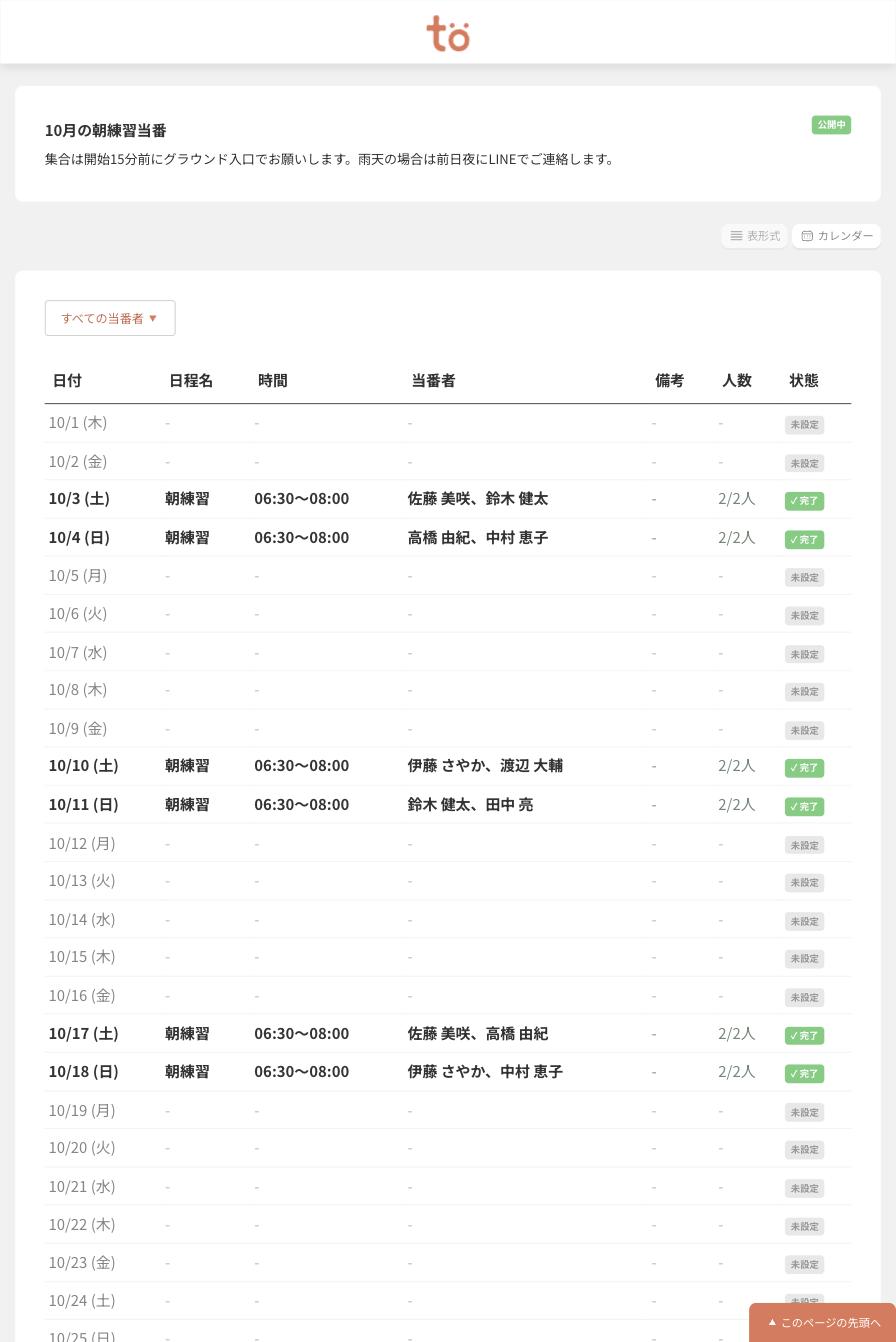
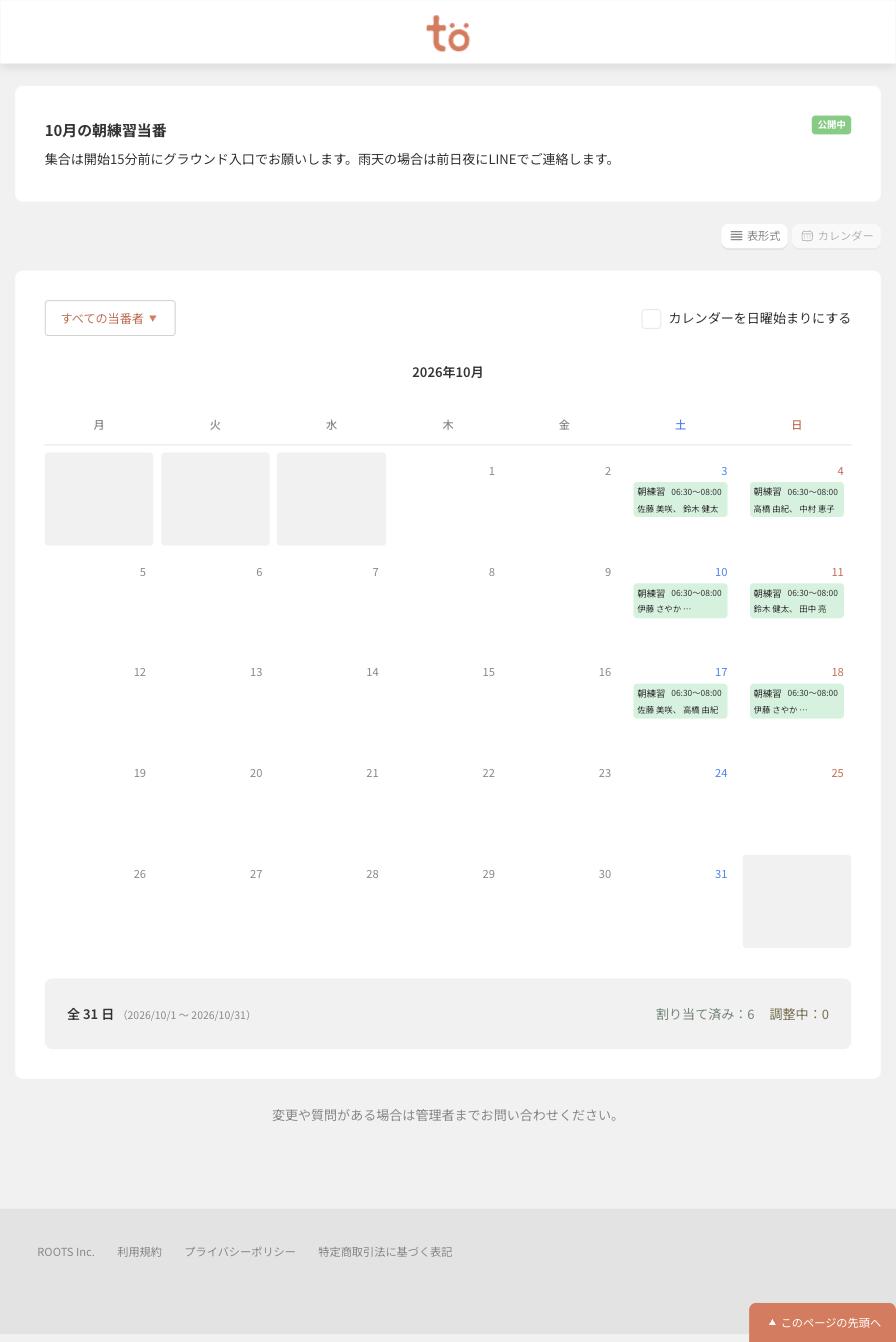
- すべての当番者 ▼…当番者を選ぶと、その人の当番だけに絞り込めます。メンバーが自分の当番日だけを確認するときに便利です。
- カレンダーを日曜始まりにする…見る人が自分で切り替えられます。
- 画面下部に「全◯日」「割り当て済み」「調整中」の集計が表示されます。
表示項目を調整する
公開URLの下にある「公開画面オプション」を開くと、公開画面に何を表示するかを選べます。設定後は「オプションを保存」を押してください。
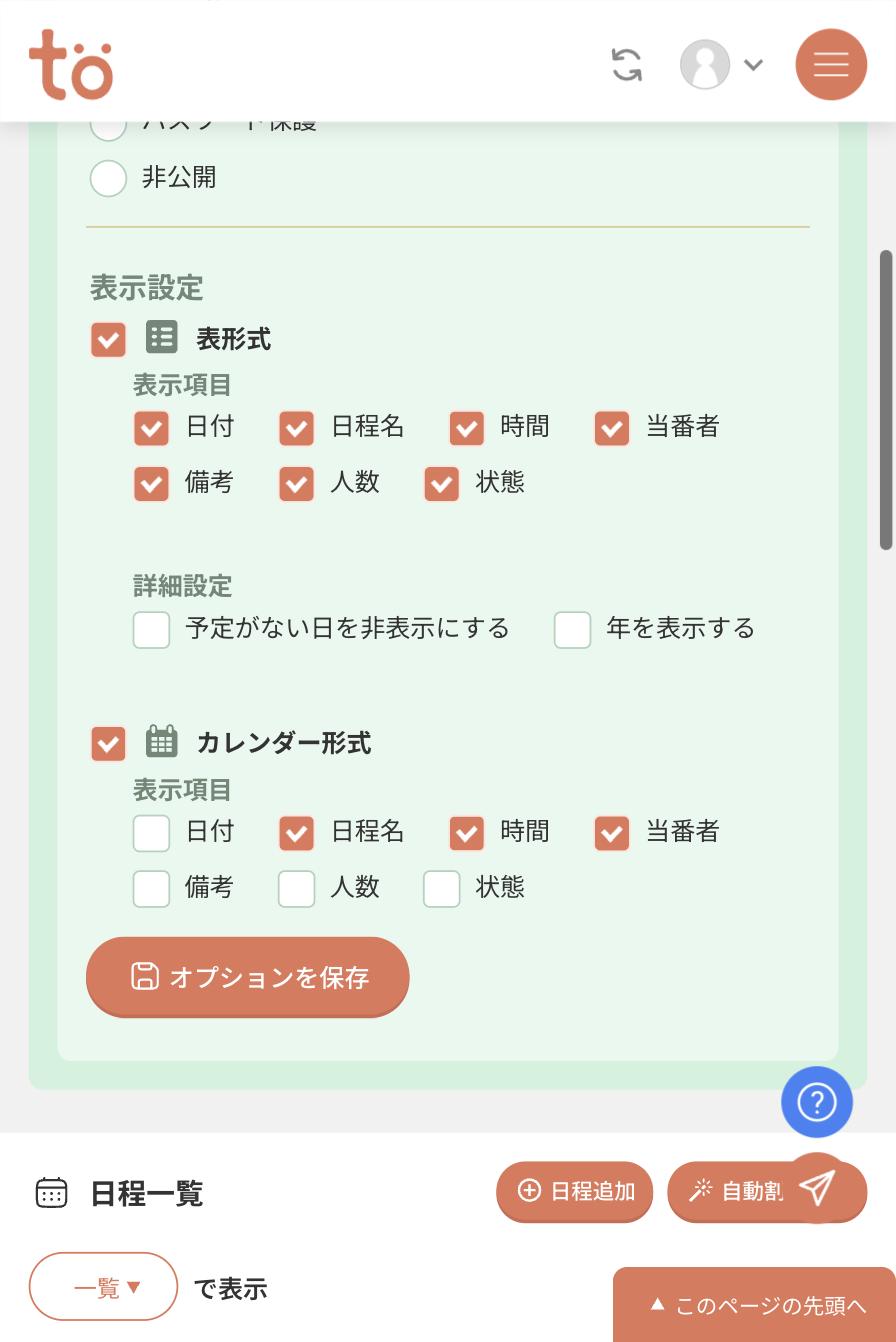
- 表形式/カレンダー形式…どちらか一方だけを表示することもできます。両方オンにすると、メンバーが切り替えて見られます。
- 表示項目…日付・日程名・時間・当番者・備考・人数・状態から選びます。カレンダー形式は表示できる幅が狭いので、項目を絞ると読みやすくなります。
- 予定がない日を非表示にする…当番のない日を表から省き、当番日だけを一覧にします。日程が少ない月におすすめです。
- 年を表示する…年をまたぐ当番表のときにオンにします。
公開範囲を設定する
公開画面にも、受付画面と同じようにアクセス権限を設定できます。
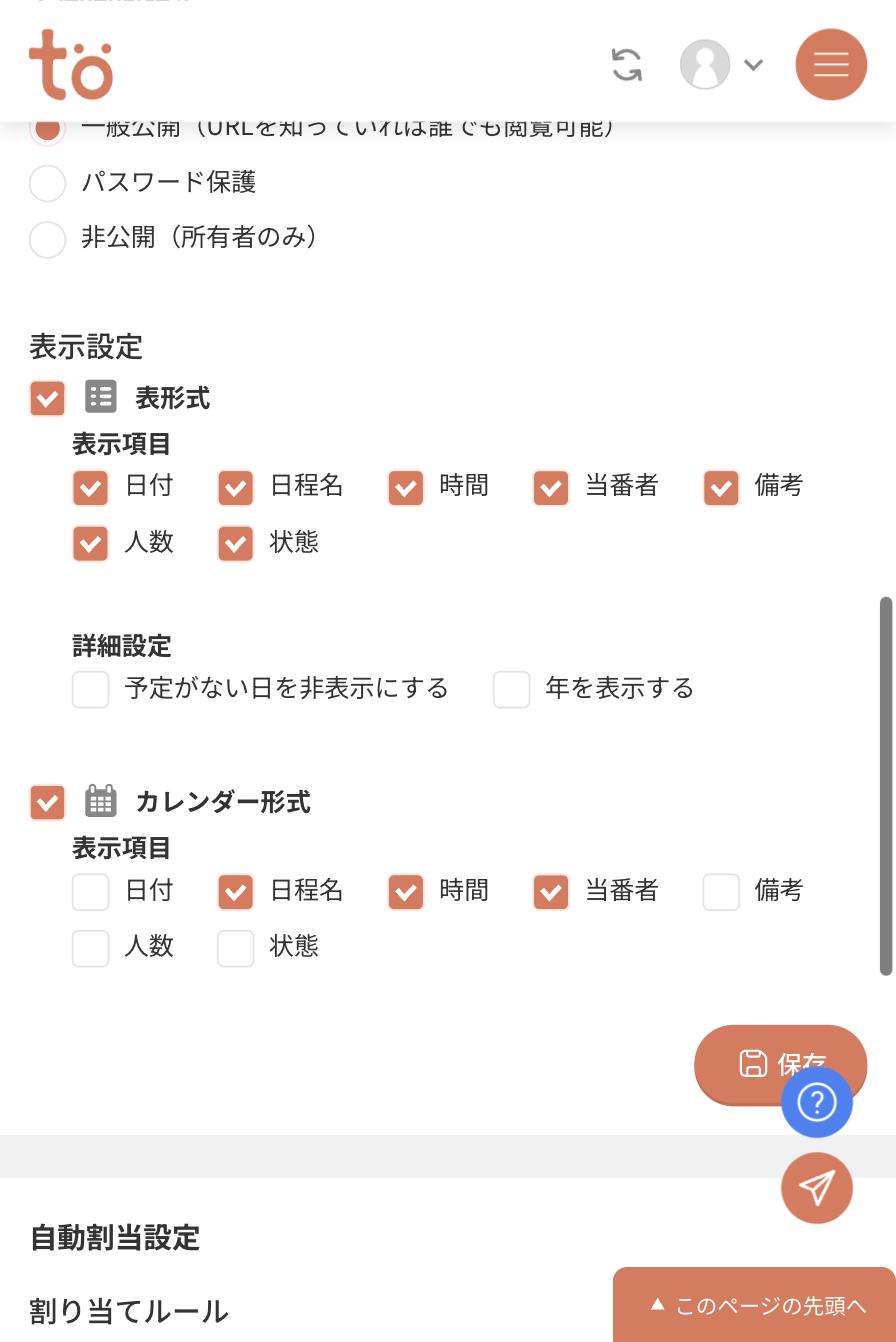
| 一般公開 | URLを知っている人なら誰でも閲覧できます。ふだんはこちらで十分です。 |
|---|---|
| パスワード保護 | 閲覧時にパスワードの入力を求めます。氏名入りの表を扱う場合におすすめです。 |
| 非公開 | 所有者(あなた)だけが見られます。準備中に一時的に隠したいときに使います。 |
公開したあとの変更
公開後も、日程の追加・割り当ての変更はいつでも行えます。変更内容は公開画面にすぐ反映されます。
- 急な交代があったとき…該当の日程で名前の×を押して外し、「手動で追加」で代わりの方を入れます。
- 日程が増えたとき…「日程追加」から追加し、必要なら手動で当番を割り当てます。
- メンバーへの周知…変更したことをメンバーに知らせる機能があります。変更後に表示される案内から実行してください。
- 期間が終わったら…設定画面でステータスを「終了」にすると、一覧が整理されます。データは残るので、次回の公平さの判断材料として使われます。
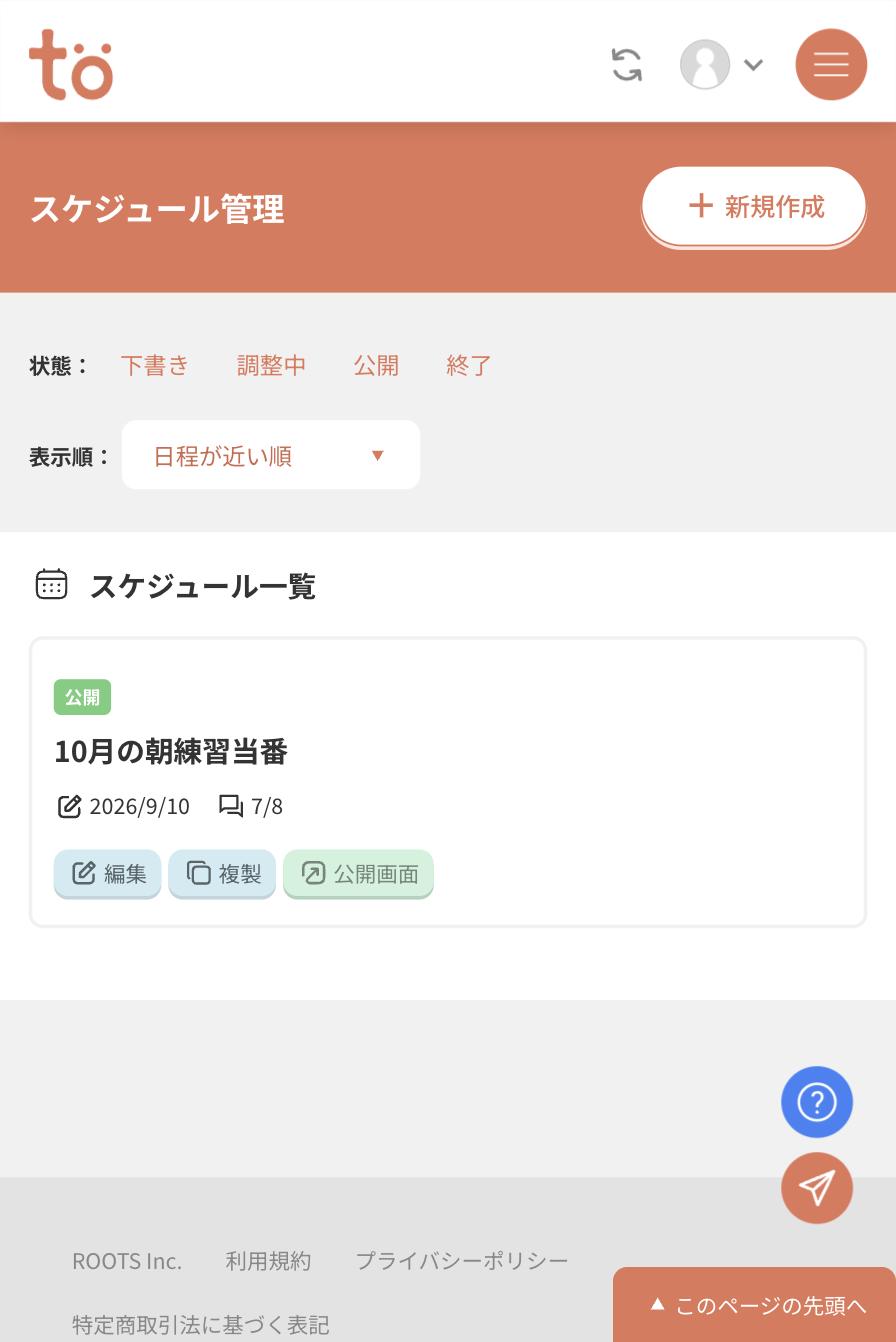
翌月は「複製」が便利です
スケジュール管理画面の各カードにある「複製」を使うと、同じ設定のスケジュールをコピーできます。毎月同じ形式で運用する場合、タイトルと日付を変えるだけで済みます。
このステップのポイント
- 公開画面はログイン不要。URLとQRコードで共有できます。
- 表形式・カレンダー形式の表示項目は自由に選べます。
- 公開後も割り当ての変更は自由で、変更はすぐ反映されます。
- 翌月は「複製」で同じ設定を引き継げます。
おつかれさまでした
これで基本の5ステップは完了です。メンバーに配れる説明ページとして メンバー向け:回答のしかた もご活用ください。