当番に参加する人を登録します。まとめて入力・一括登録・招待リンクの3つの方法があります。
なぜ最初にメンバーなのか
tohbanは「誰に当番をお願いするか」を先に決めてから、日程を組み立てます。メンバーを登録しておくと、受付画面にその名前が並び、メンバーは自分の名前を選ぶだけで回答できるようになります。
メンバー管理画面を開く
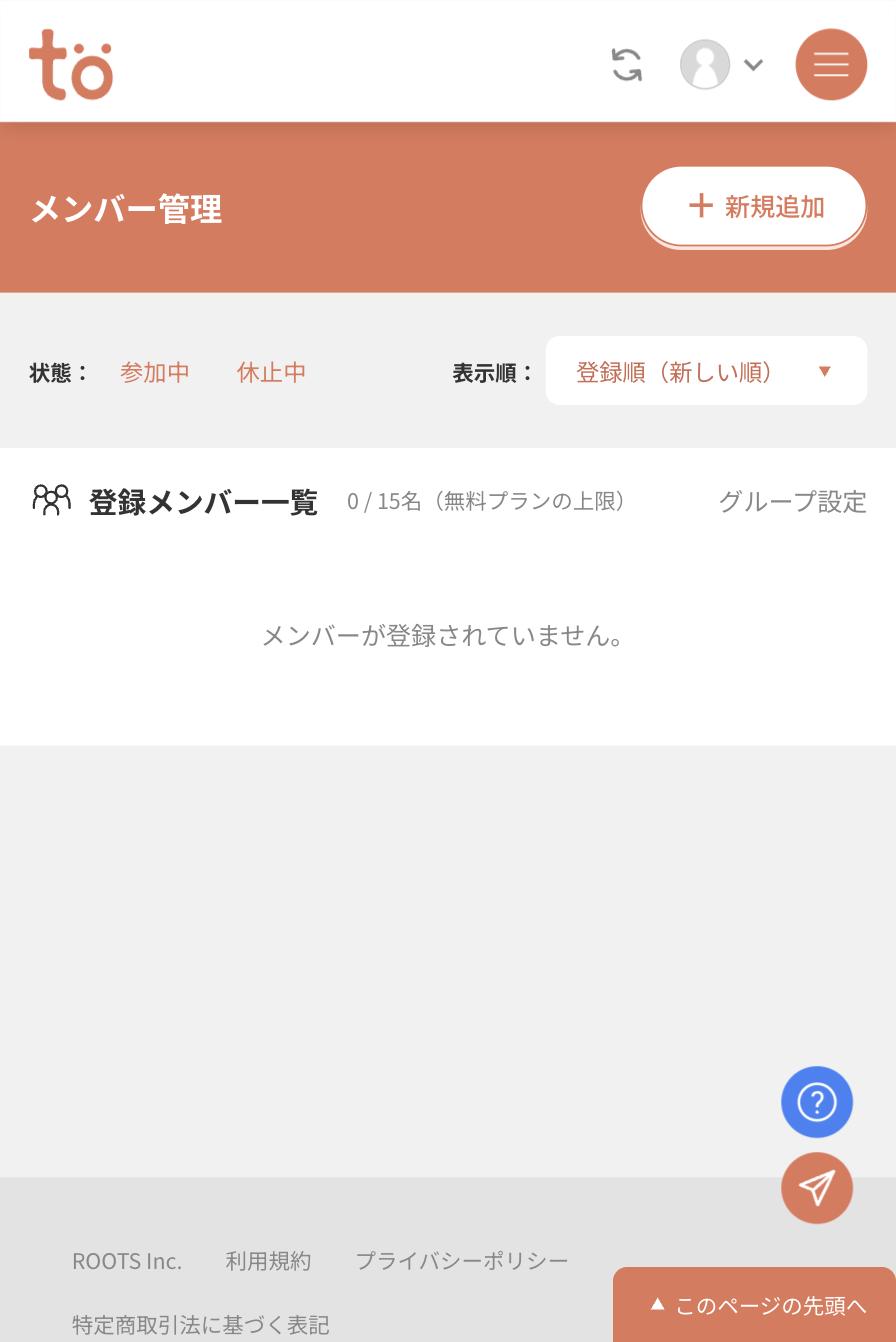
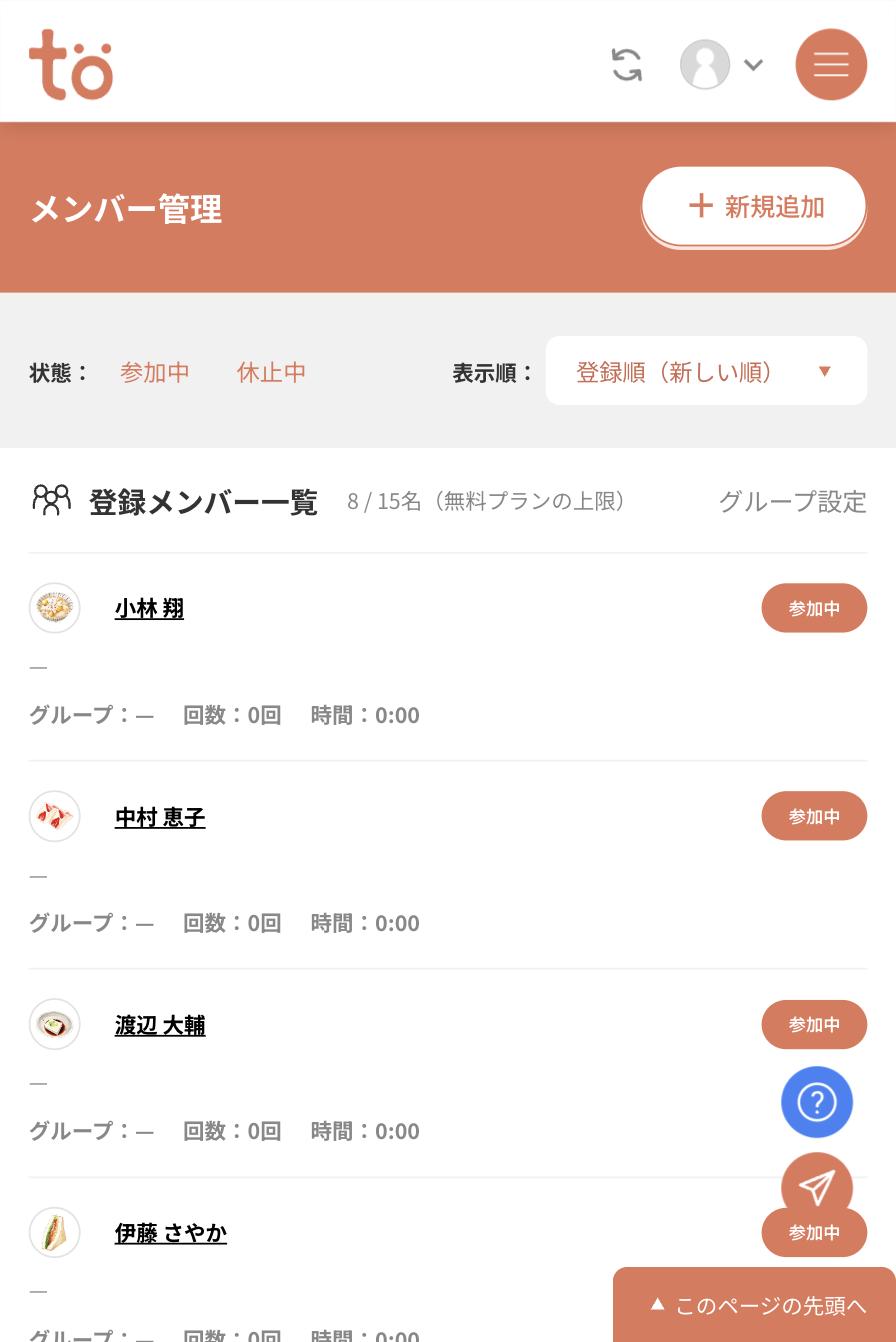
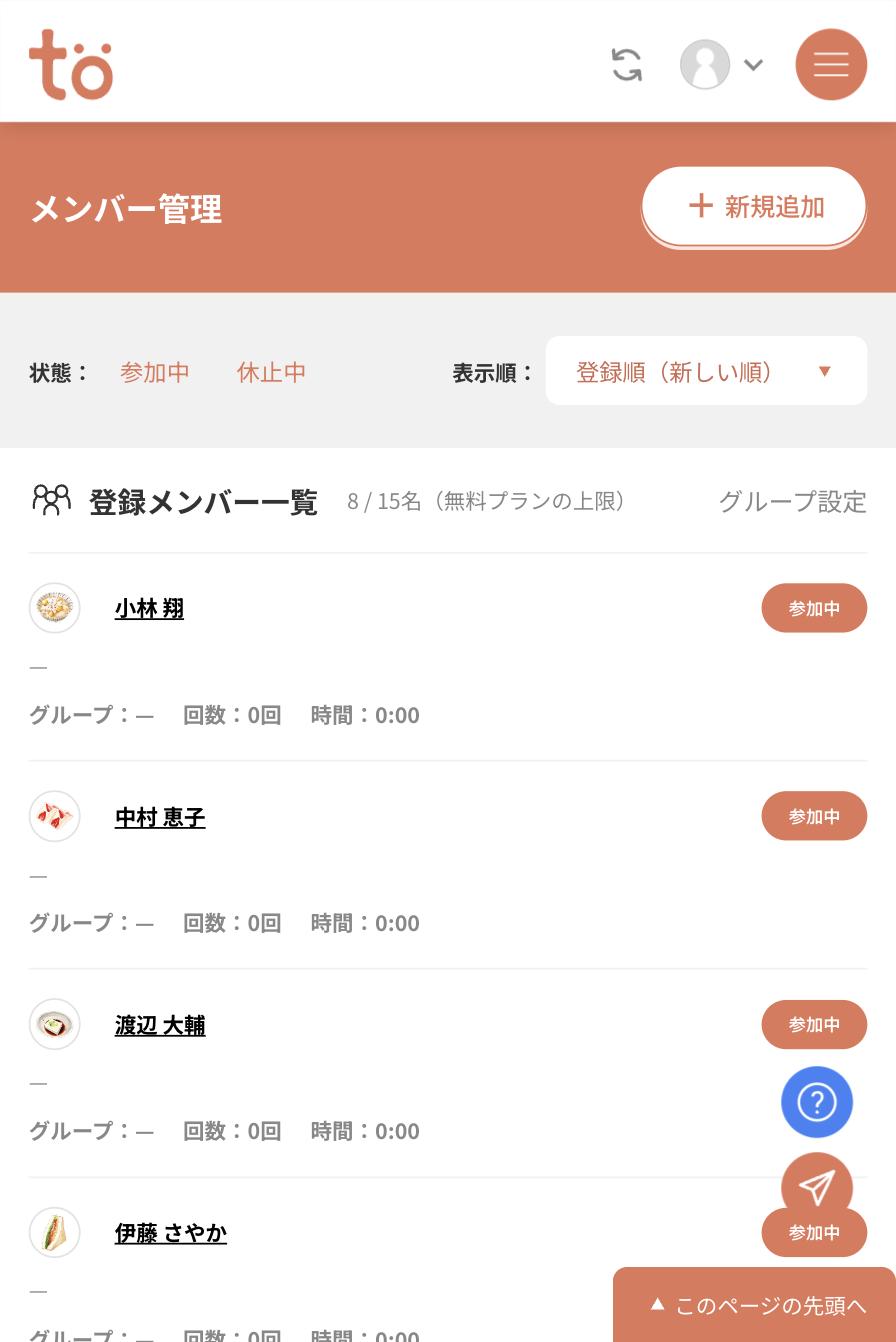
ホーム画面の「メンバー」カードにある「メンバーの一覧」を押します。右上のメニュー(三本線)からも開けます。まだ誰も登録していない状態では「メンバーが登録されていません。」と表示されます。
名前を入力して登録する
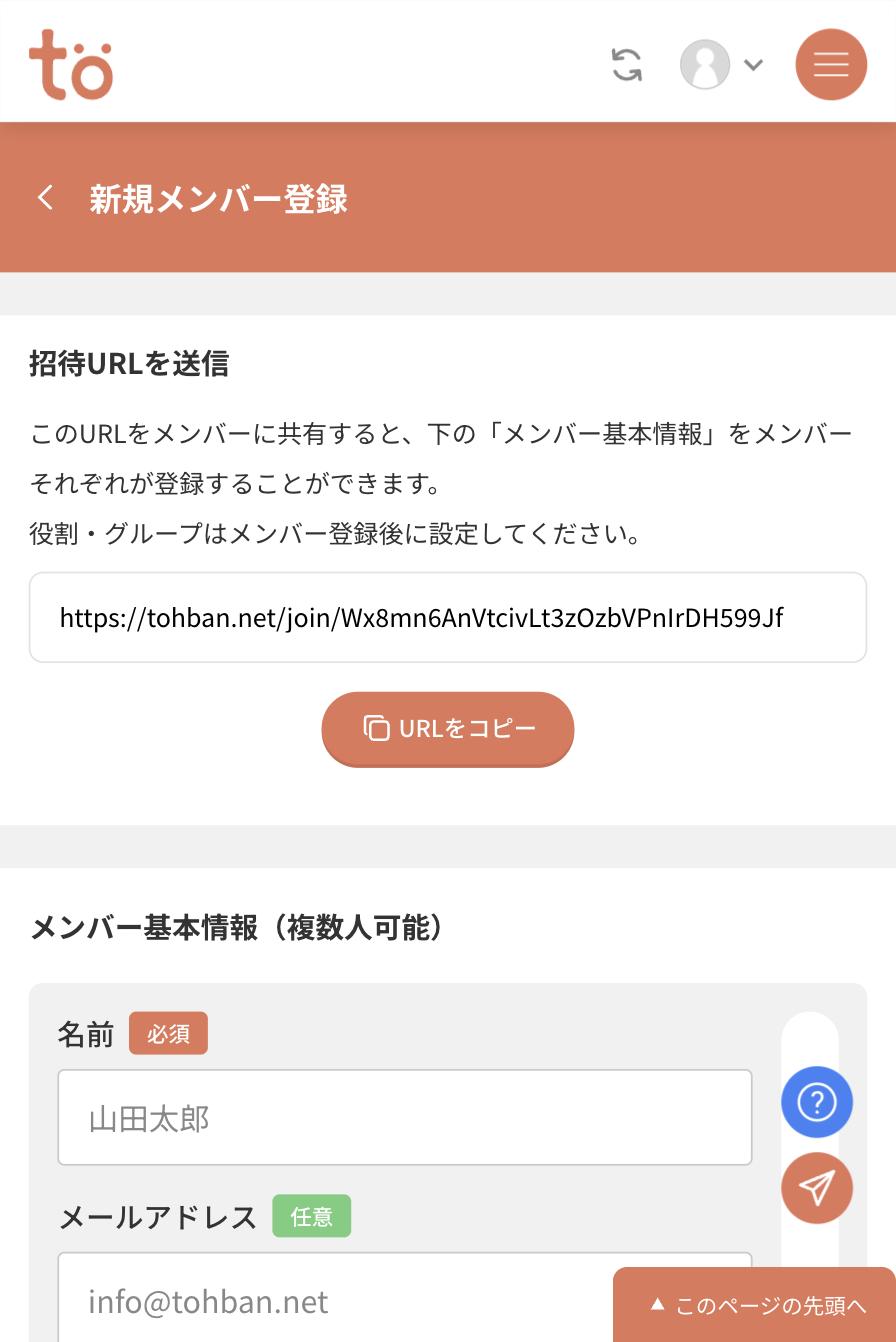
右上の「+新規追加」を押すと、新規メンバー登録画面が開きます。画面の上半分は招待リンク、下半分が手入力の欄です。まずは手入力から見ていきます。
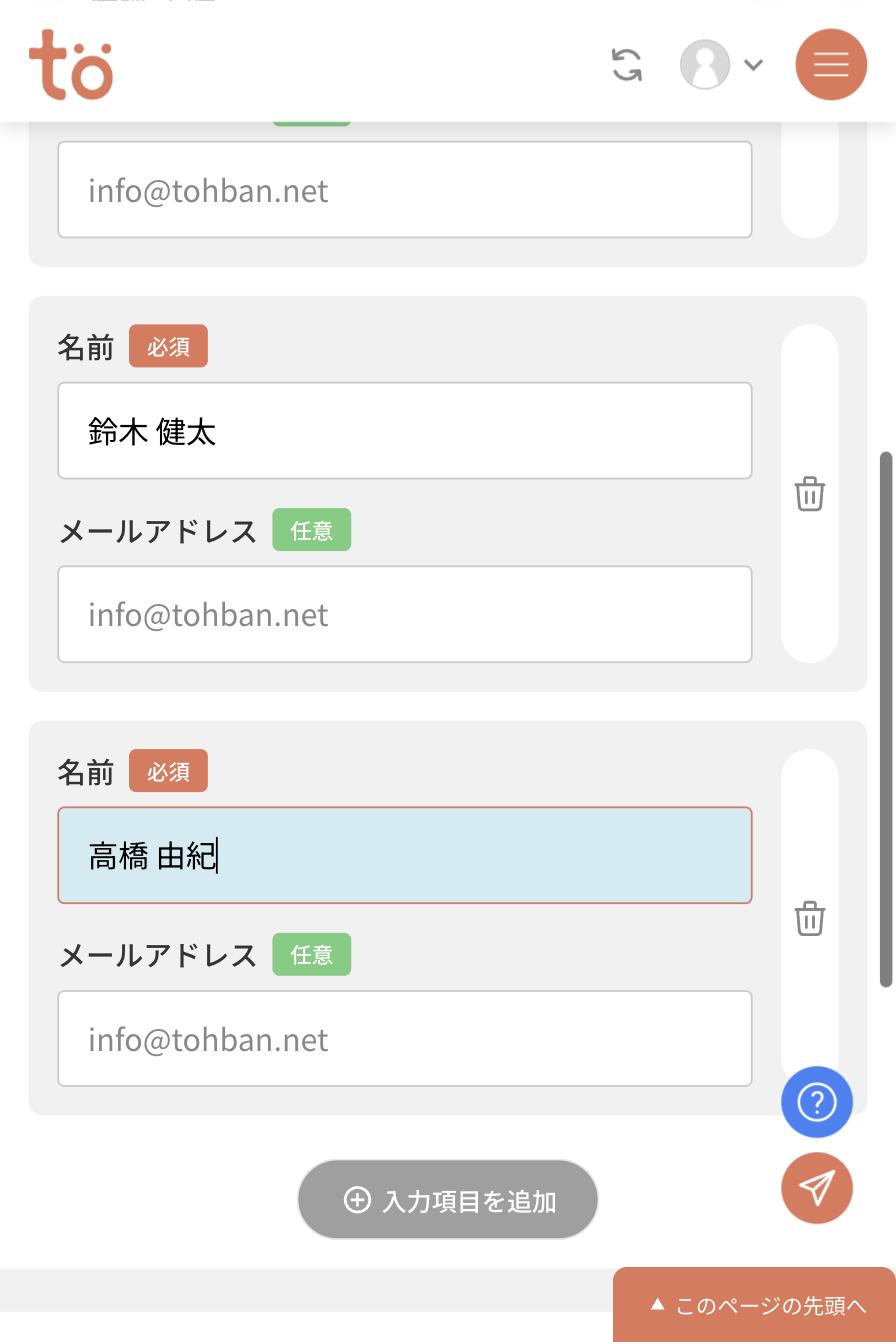
- 名前を入力します(必須)。受付画面や当番表にこの表記のまま表示されるので、メンバー同士で区別できる呼び方にしてください。
- 人数分の欄が必要なときは「入力項目を追加」を押します。押すたびに欄が1つ増えます。
- メールアドレスは任意です。あとから追加・変更できます。
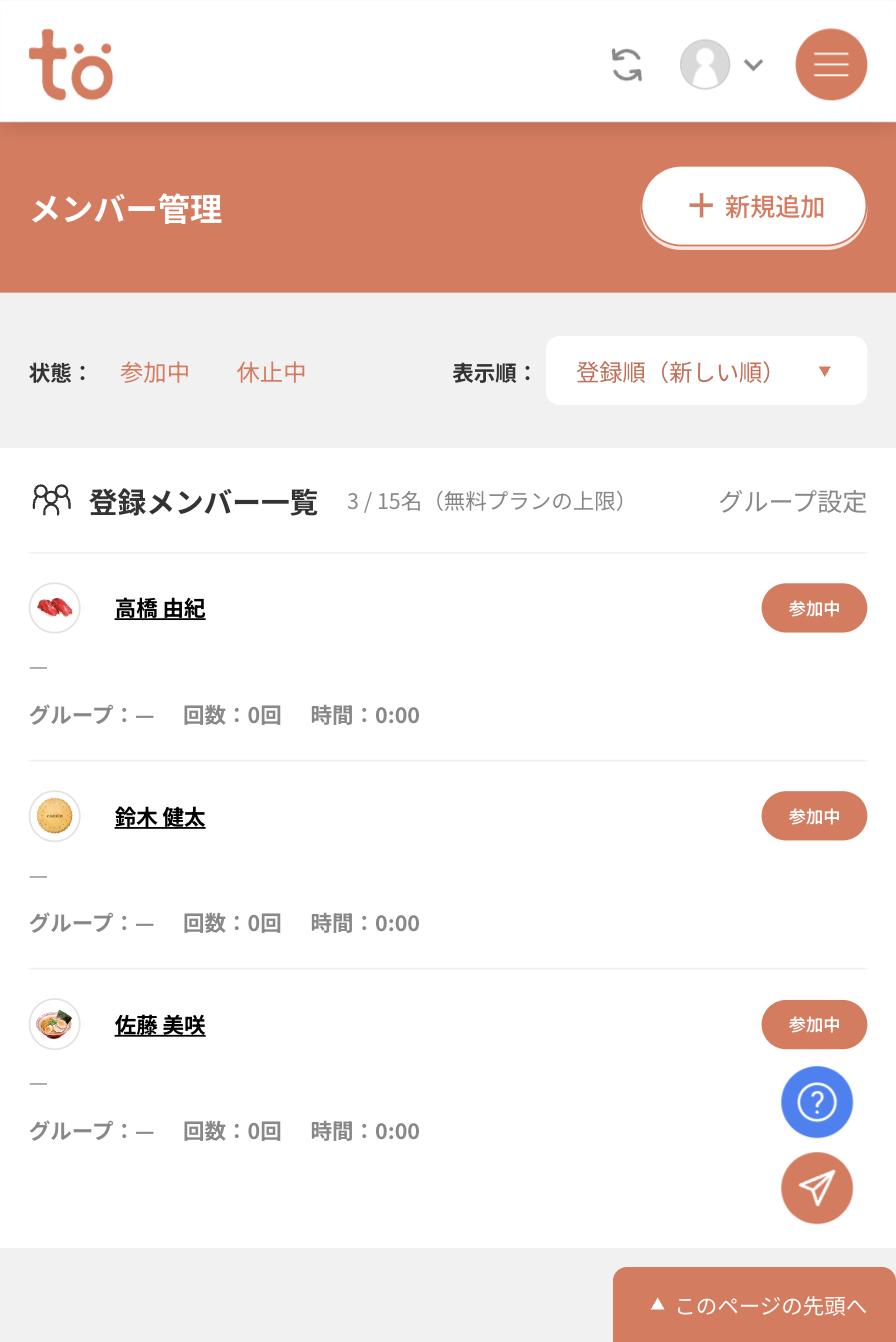
- 入力が終わったら「登録する」を押します。
同姓の方が複数いる場合
メンバーは受付画面で名前を選んで回答します。「佐藤」が2人いると本人が迷ってしまうので、「佐藤(美)」「佐藤(健)」のように区別できる表記にしておくと安心です。
人数が多いときは一括登録
名簿を見ながら何人も続けて登録したいときは、メンバー一括登録が便利です。名前を入力すると次の入力欄が自動で増えていくので、入力の手を止めずに登録できます。
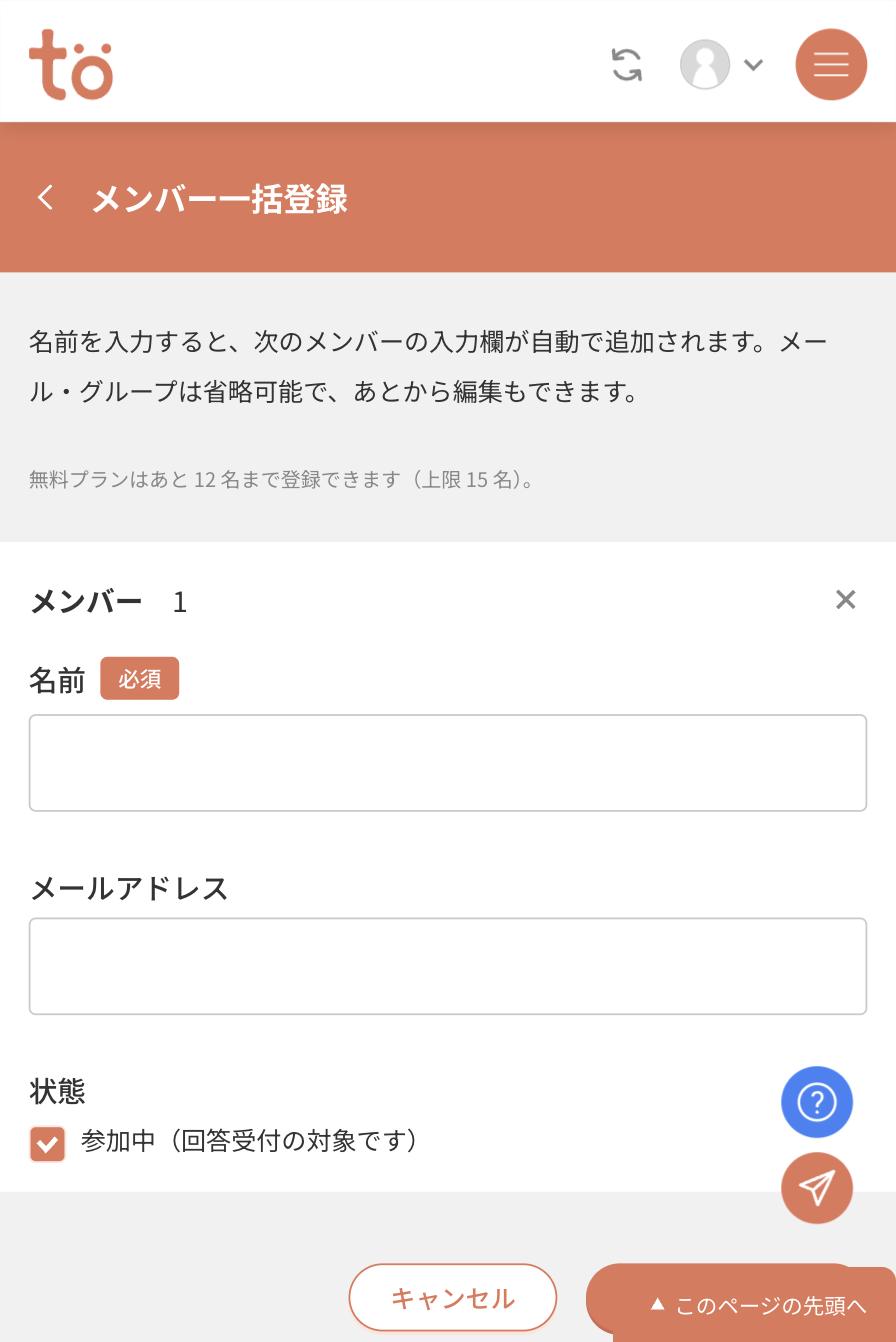
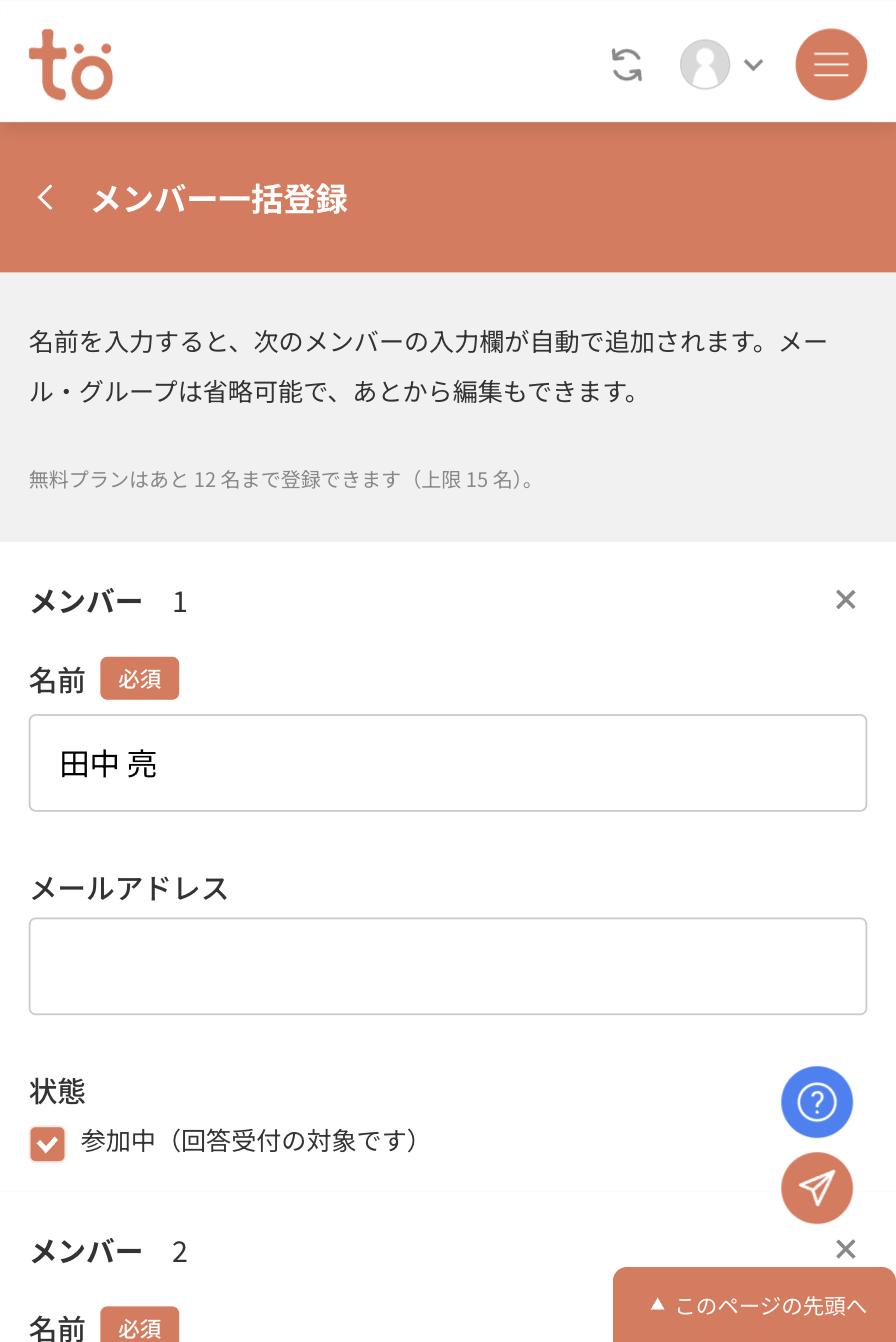
「状態」のチェックを外すと休止中として登録されます。今シーズンは参加しない方などは、休止中にしておけば受付画面にも割り当てにも出てきません。
招待リンクで本人に登録してもらう
名簿がお手元にないときは、招待URLを配ってメンバー本人に登録してもらう方法もあります。新規メンバー登録画面の上部にある「URLをコピー」を押して、LINEやメールで共有してください。
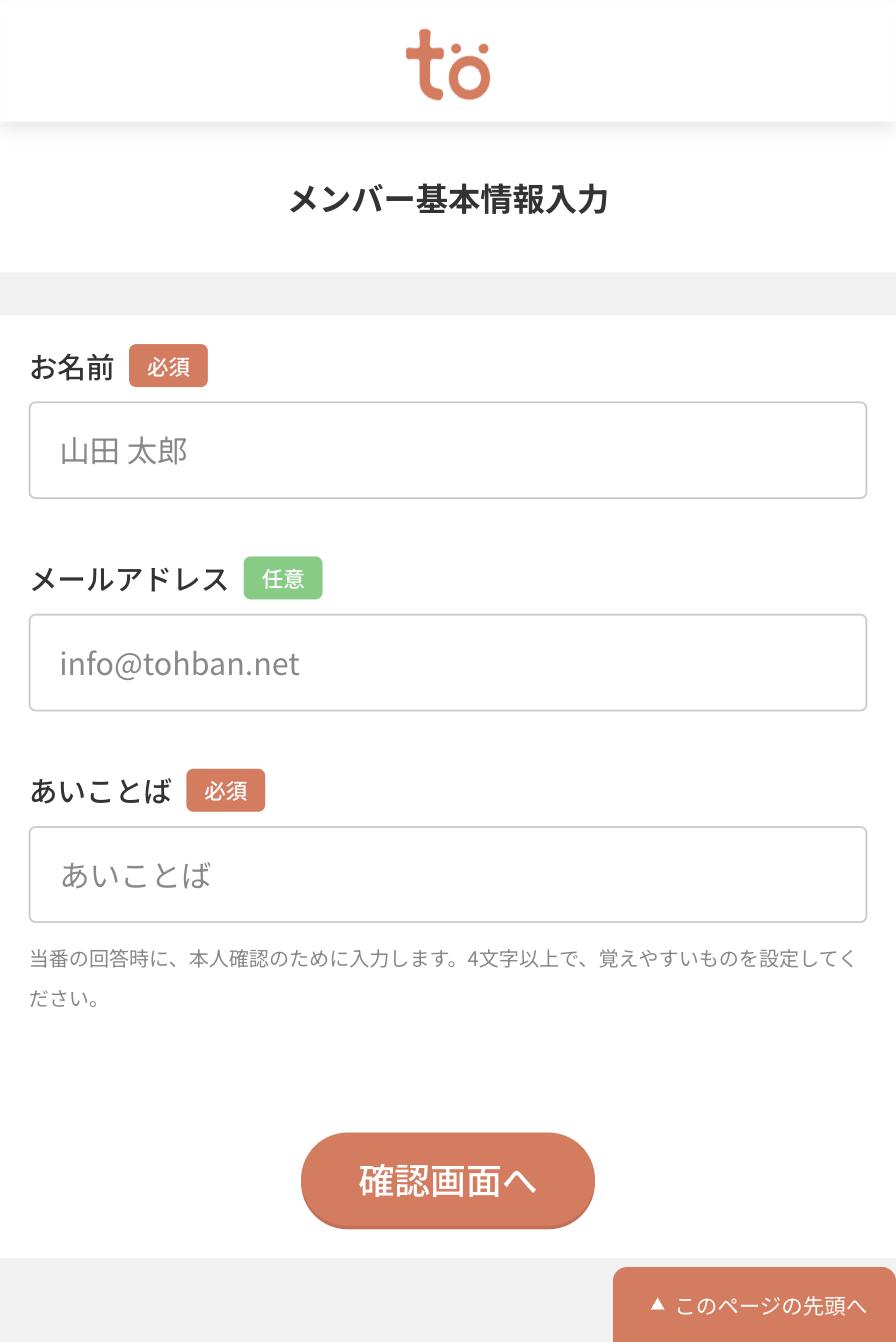
メンバーは名前とあいことば(本人確認用のひらがな。4文字以上)を入力するだけで登録できます。ログインもアプリのインストールも必要ありません。
招待URLの取り扱い
招待URLを知っている人は誰でもメンバー登録ができます。団体の中だけで共有し、SNSなど誰でも見られる場所には貼らないでください。URLが広まってしまった場合は、メンバー管理画面から招待リンクを作り直すと、古いURLは使えなくなります。
メンバーを編集・休止・削除する
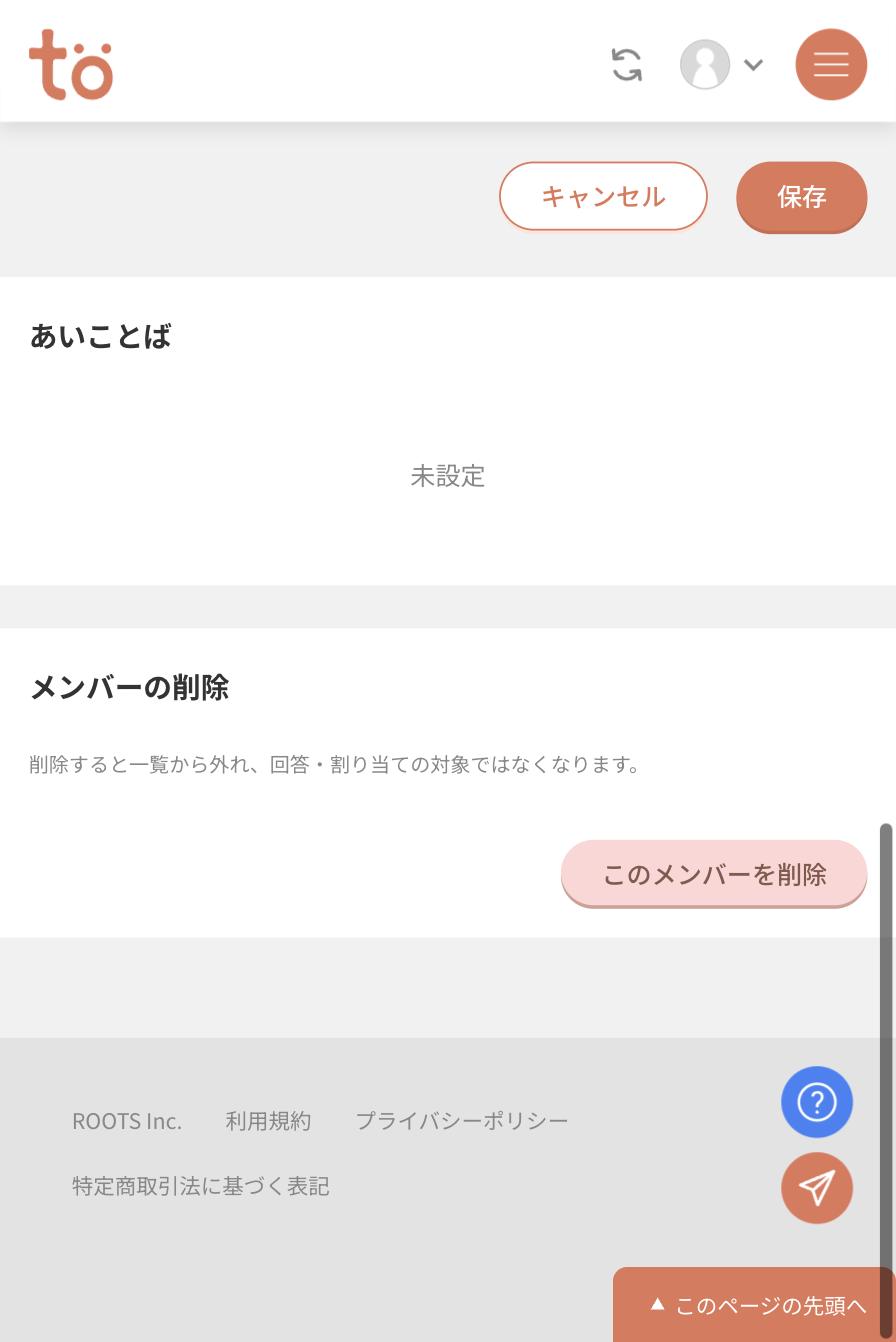
一覧でメンバーの名前を押すと編集画面が開きます。名前・メールアドレスの変更、参加中/休止中の切り替え、あいことばのリセット、削除ができます。
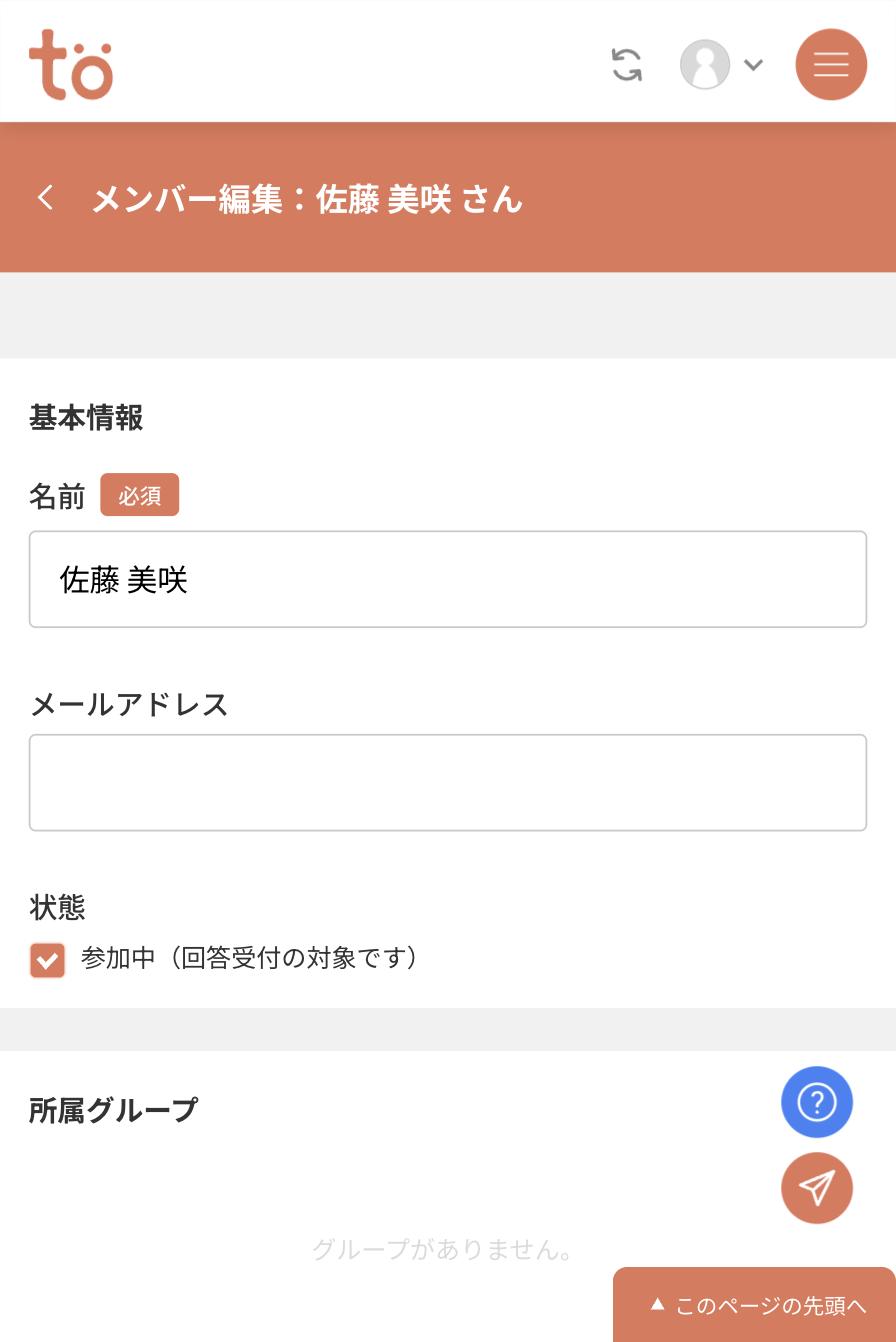
- 休止中にする…「参加中」のチェックを外して保存します。過去の割り当て記録は残ったまま、受付・割り当ての対象から外れます。しばらく参加できない方はこちらがおすすめです。
- あいことばを忘れたとき…「あいことば」欄からリセットできます。リセットすると、そのメンバーは次に回答するときに新しいあいことばを設定し直します。
- 削除する…一覧から完全に外れ、回答・割り当ての対象ではなくなります。取り消せないので、迷ったときは休止中にしてください。
グループ分け
メンバーをグループに分けられます。「1年生の保護者から2名、2年生の保護者から1名」のように、日程ごとにグループ単位の募集人数を設定したいときに使います。
グループを使わず、全体の人数だけを指定する使い方(合計人数)でも当番表は問題なく作成できます。
このステップのポイント
- メンバーの登録に、メンバー側のアカウント登録は必要ありません。
- メールアドレスは任意です。あとから追加できます。
- 参加しなくなった方は、削除ではなく休止中にしておくと記録が残ります。
次にやること
メンバーが登録できたら、STEP2:スケジュールの作成 に進みます。