回答する人に向けたページです。このURLをそのまま共有していただけます。
このページについて
当番の希望日を回答する方に向けたページです。当番表をまとめている方は、このページのURLをそのままメンバーに共有していただけます。ログインもアプリのインストールも必要ありません。
届いたURLを開く
LINEやメールで届いた受付URLをタップして開きます。スマートフォンのブラウザで開けば、そのまま回答できます。
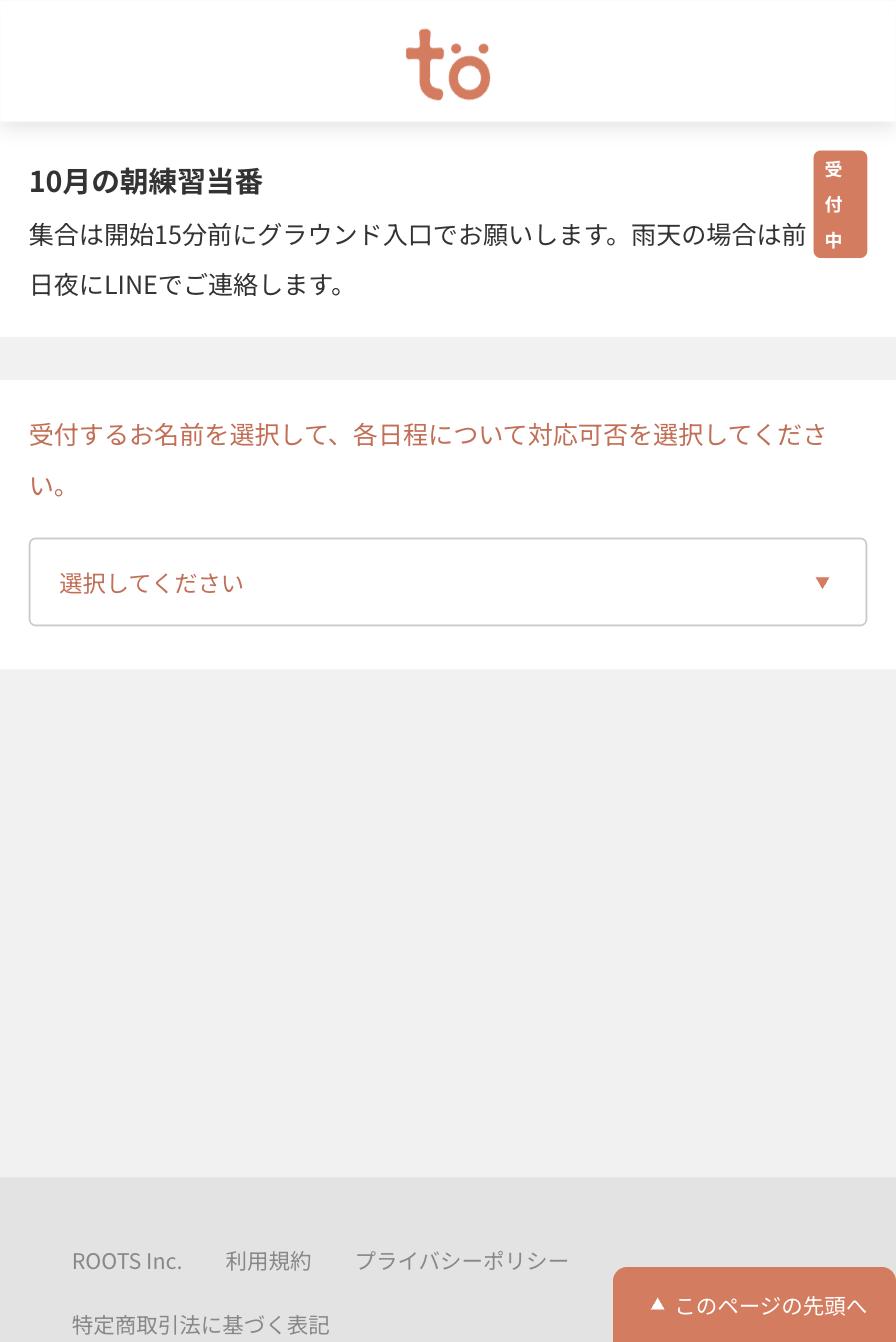
画面の一番上には、当番表のタイトルと主催者からの連絡事項が表示されます。集合時間や持ち物が書かれていることがあるので、先に目を通してください。
自分の名前を選ぶ
「選択してください」を押して、一覧から自分の名前を選びます。
名前が見つからないとき
まだメンバーとして登録されていない可能性があります。当番表をまとめている方にご連絡ください。
あいことばを入力する
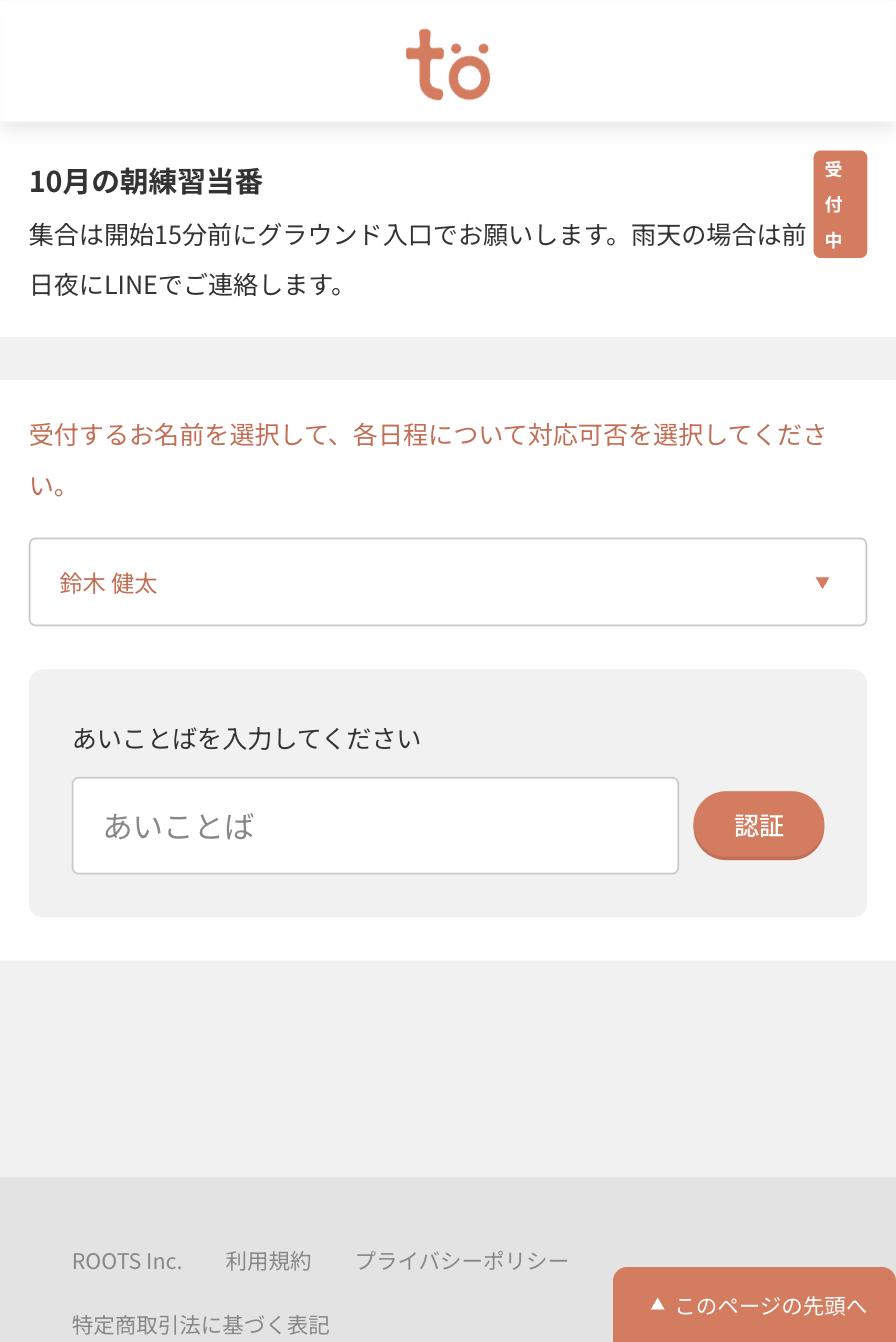
あいことばは、ほかの人があなたの名前で回答してしまうことを防ぐための、かんたんな本人確認です。パスワードのように厳重なものではなく、覚えやすいひらがなで構いません。
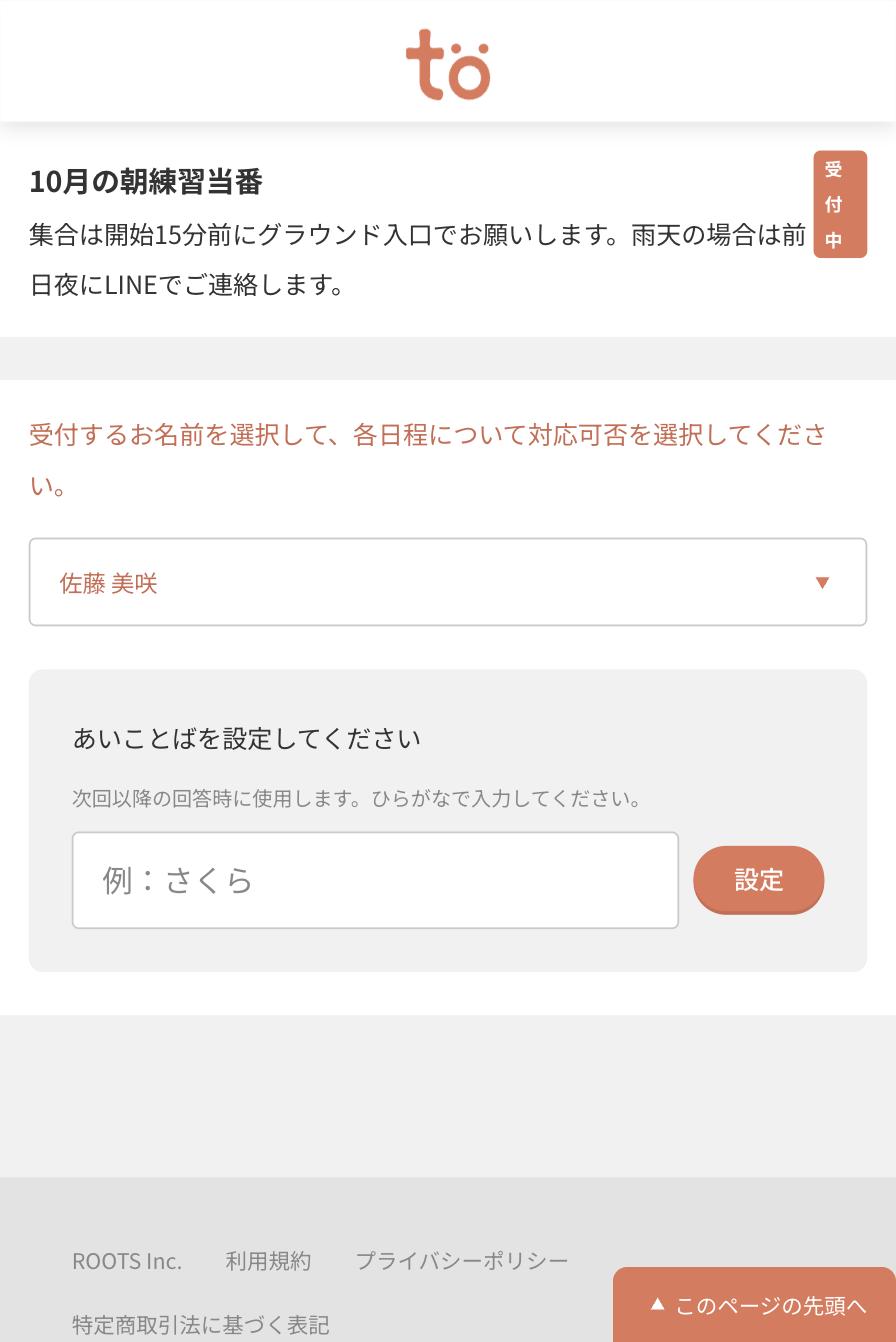
- はじめて回答するとき…好きなあいことばを決めて「設定」を押します。ひらがなで4文字以上です。
- 2回目以降…前回決めたあいことばを入力して「認証」を押します。
- 忘れてしまったら、当番表をまとめている方に伝えてリセットしてもらってください。
対応できる日を選ぶ
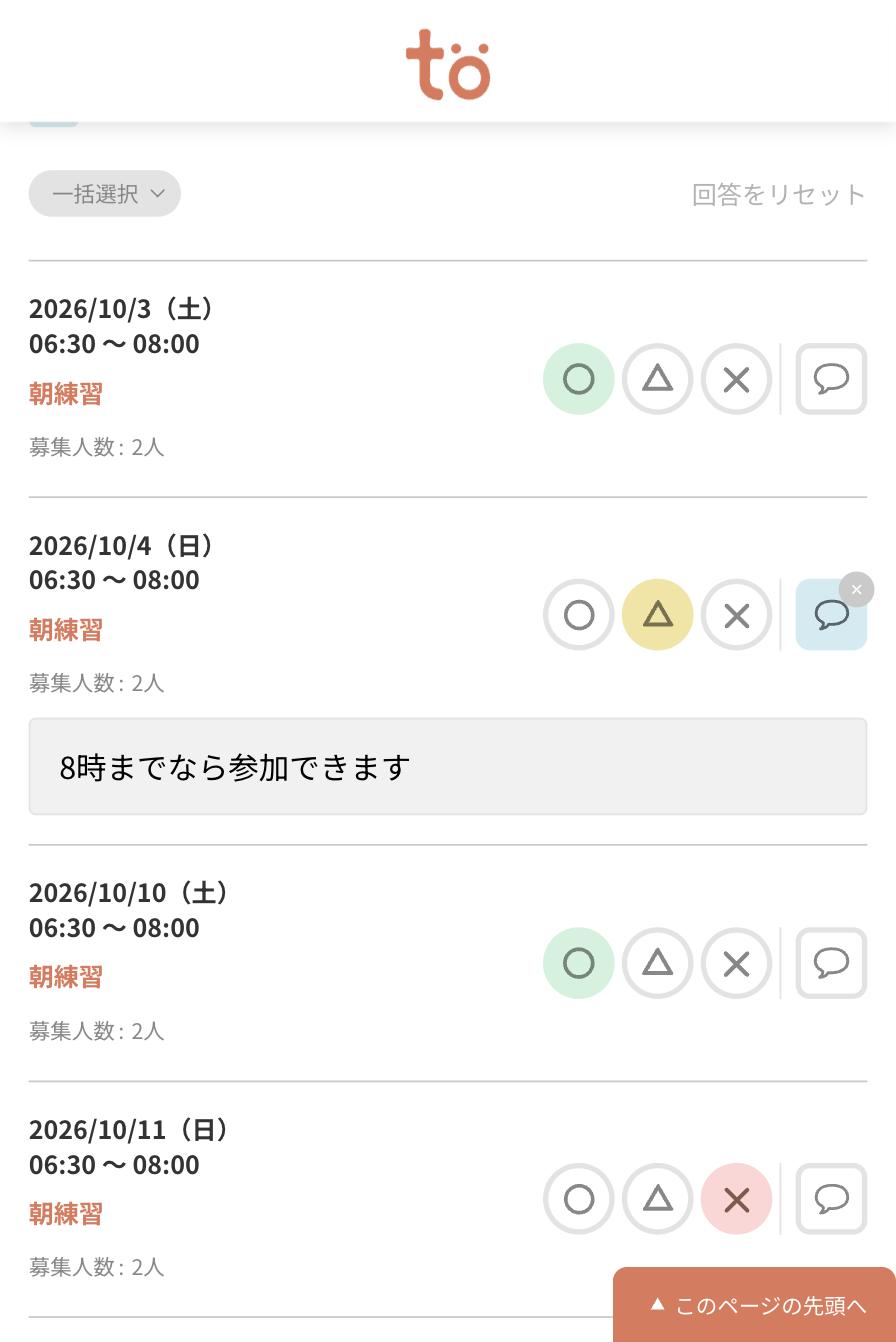
日程が一覧で表示されます。それぞれの日について、3つのマークから1つを選んでください。
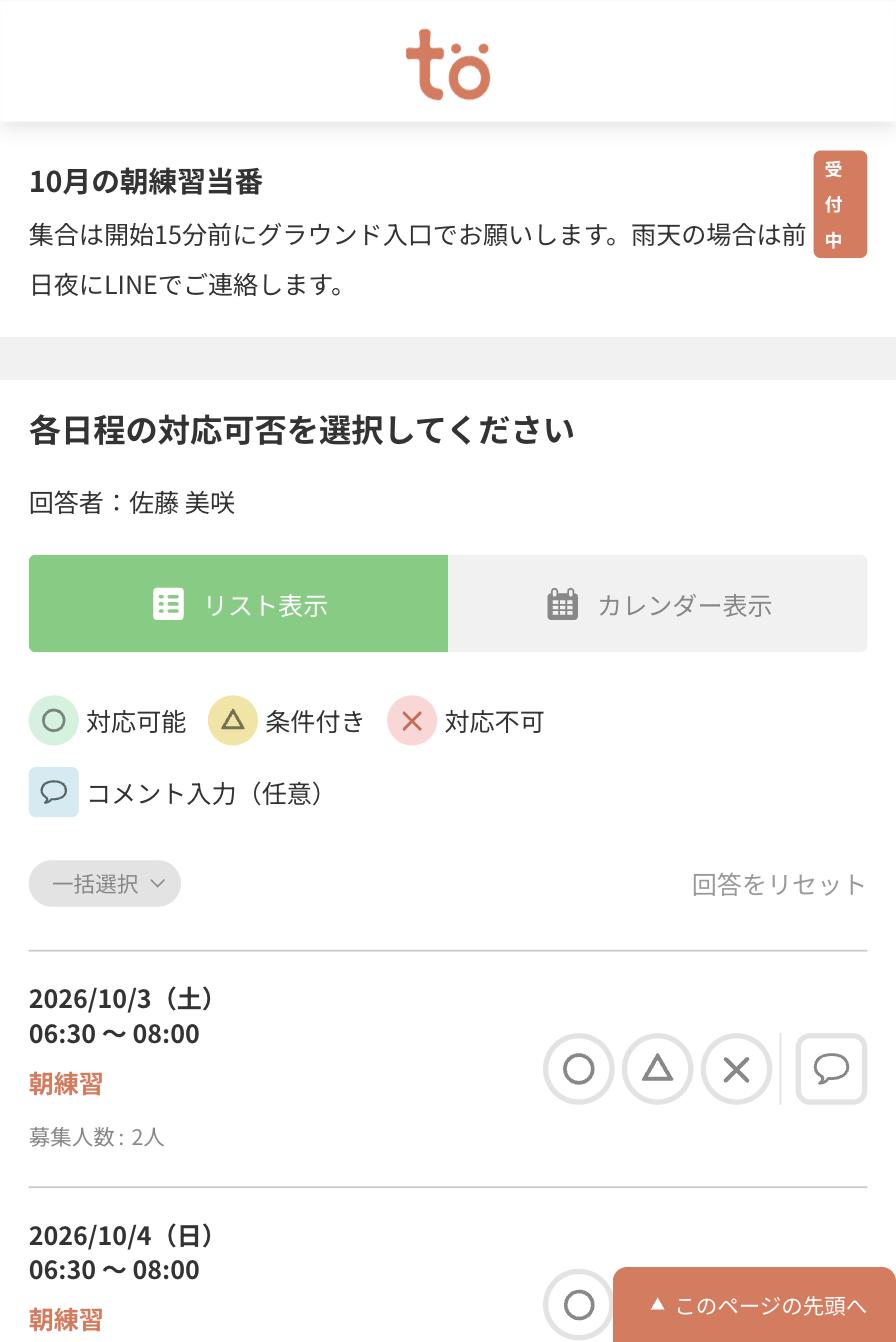
- ⚪︎対応可能…その日は問題なく担当できます。
- △条件付き…できなくはないが条件がある、できれば避けたい、という場合。人数が足りないときに候補になります。
- ×対応不可…その日は担当できません。
すべての日に回答してください
未入力の日があると、その日はあなたを候補に入れてよいか判断できません。行けない日にも忘れずに × を選んでください。
伝えたいことはコメントで
各日程の右端にある吹き出しマークを押すと、その日についてのコメントを書けます。「8時までなら参加できます」「兄弟の送迎後になるので少し遅れます」といった条件を伝えられます。
コメントは当番表をまとめている方の画面に表示され、割り当ての際に確認されます。
入力をラクにする機能
一括選択
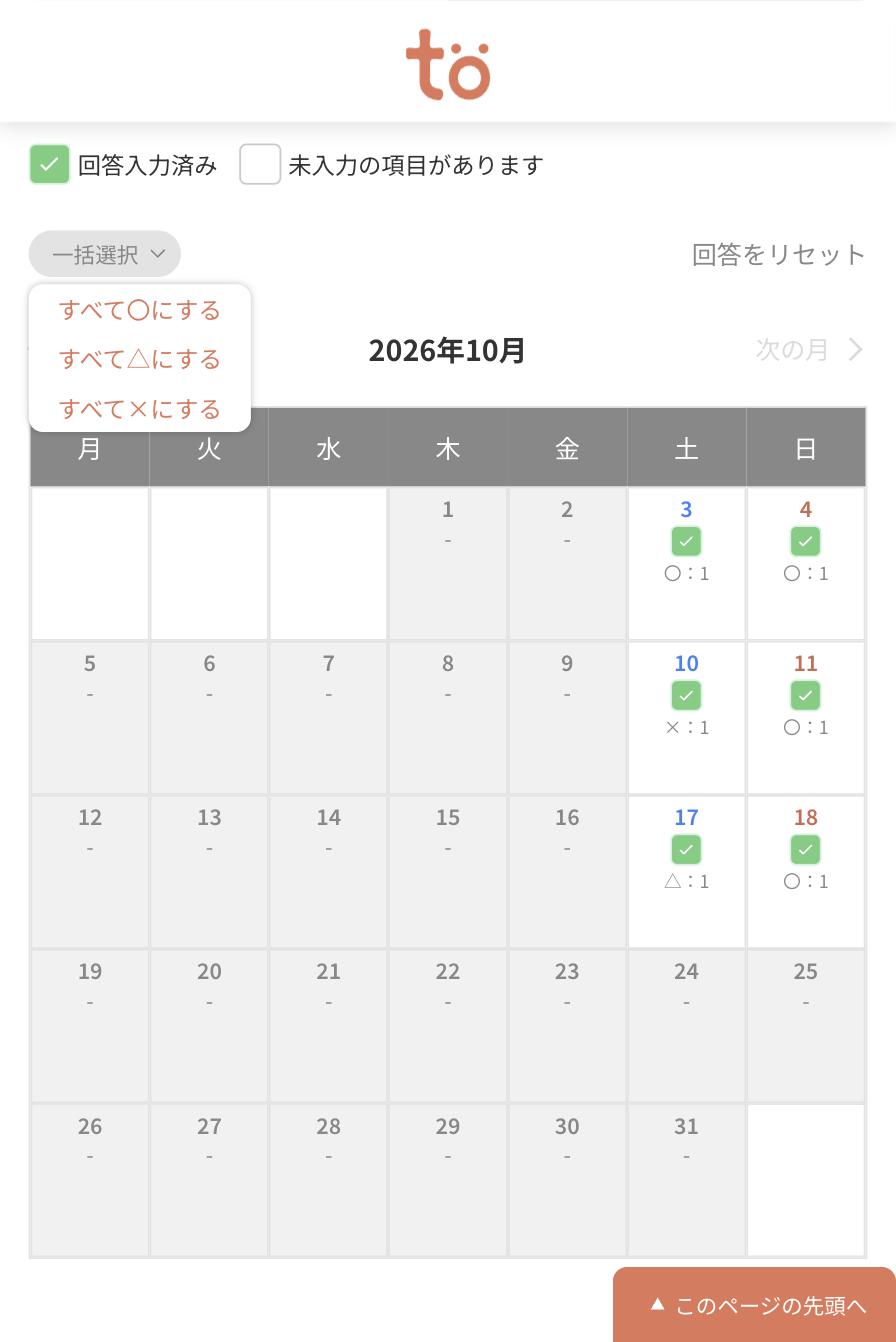
「すべて⚪︎にする」「すべて×にする」で、全日程を一度に設定できます。まず「すべて×にする」で埋めてから、行ける日だけ ⚪︎ に変えると早く終わります。
カレンダー表示
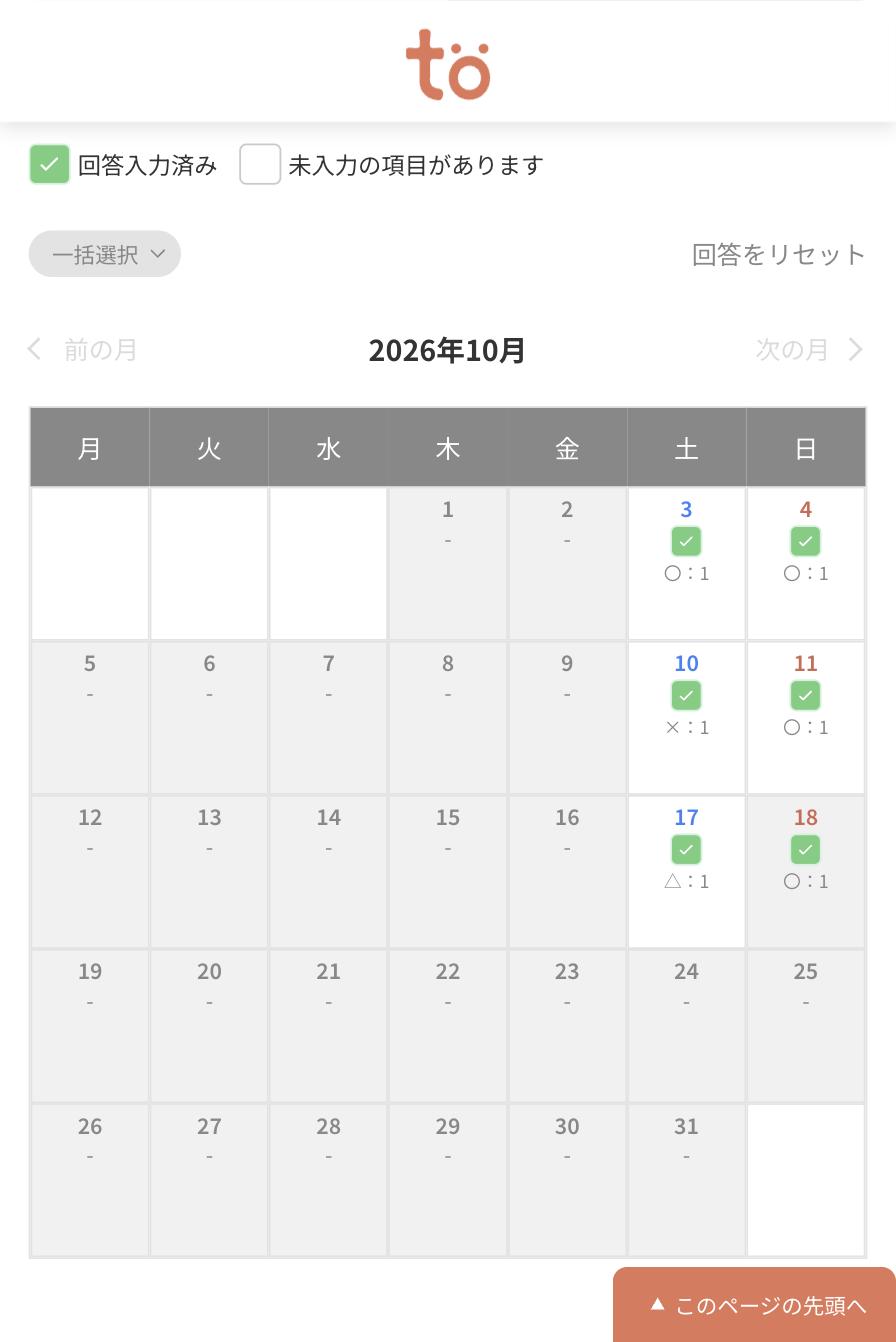
「カレンダー表示」に切り替えると、月の予定を見ながら回答できます。手帳と見比べながら入力したいときに便利です。
「回答する」で送信する
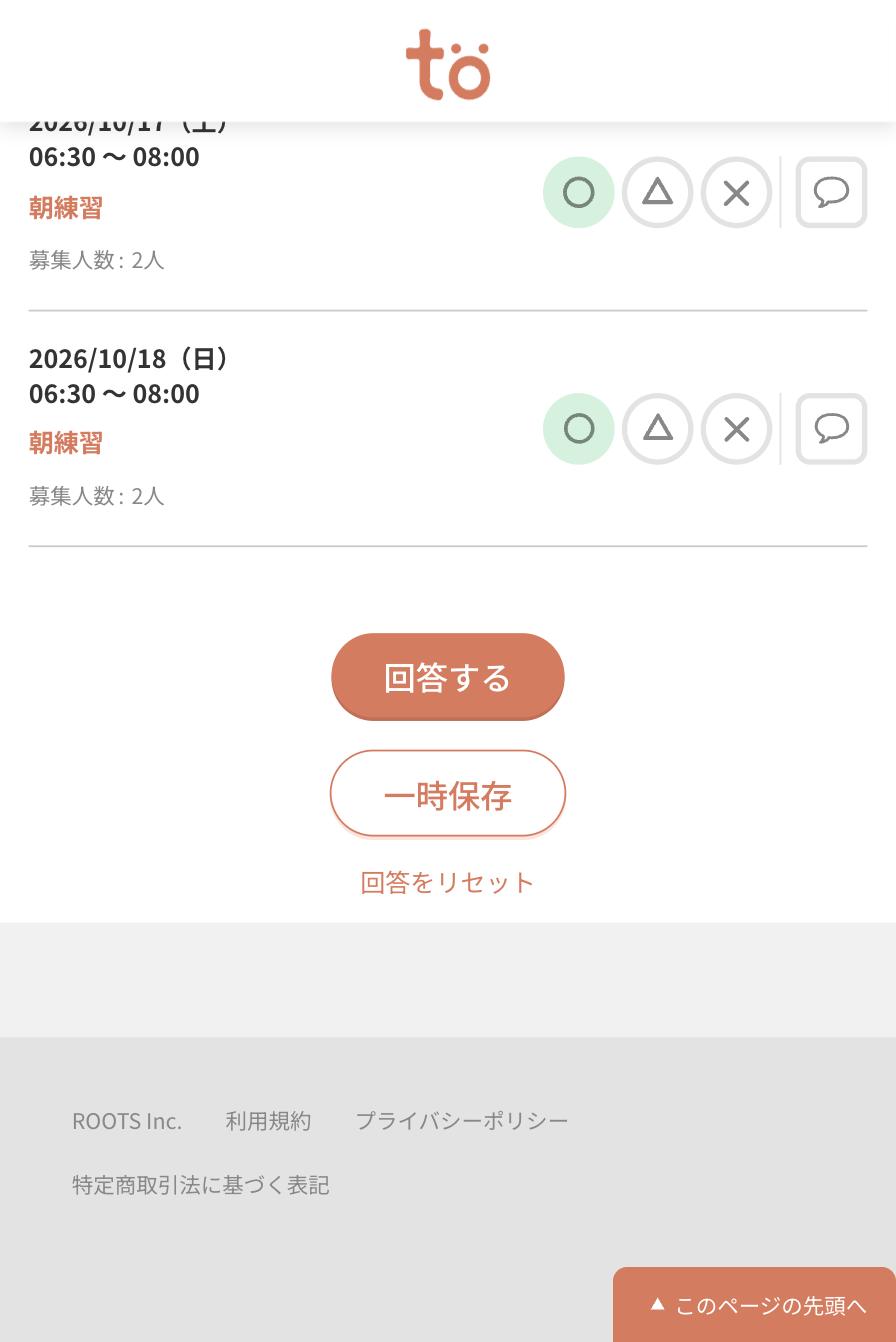
入力が終わったら、一番下の「回答する」を押してください。これで送信完了です。
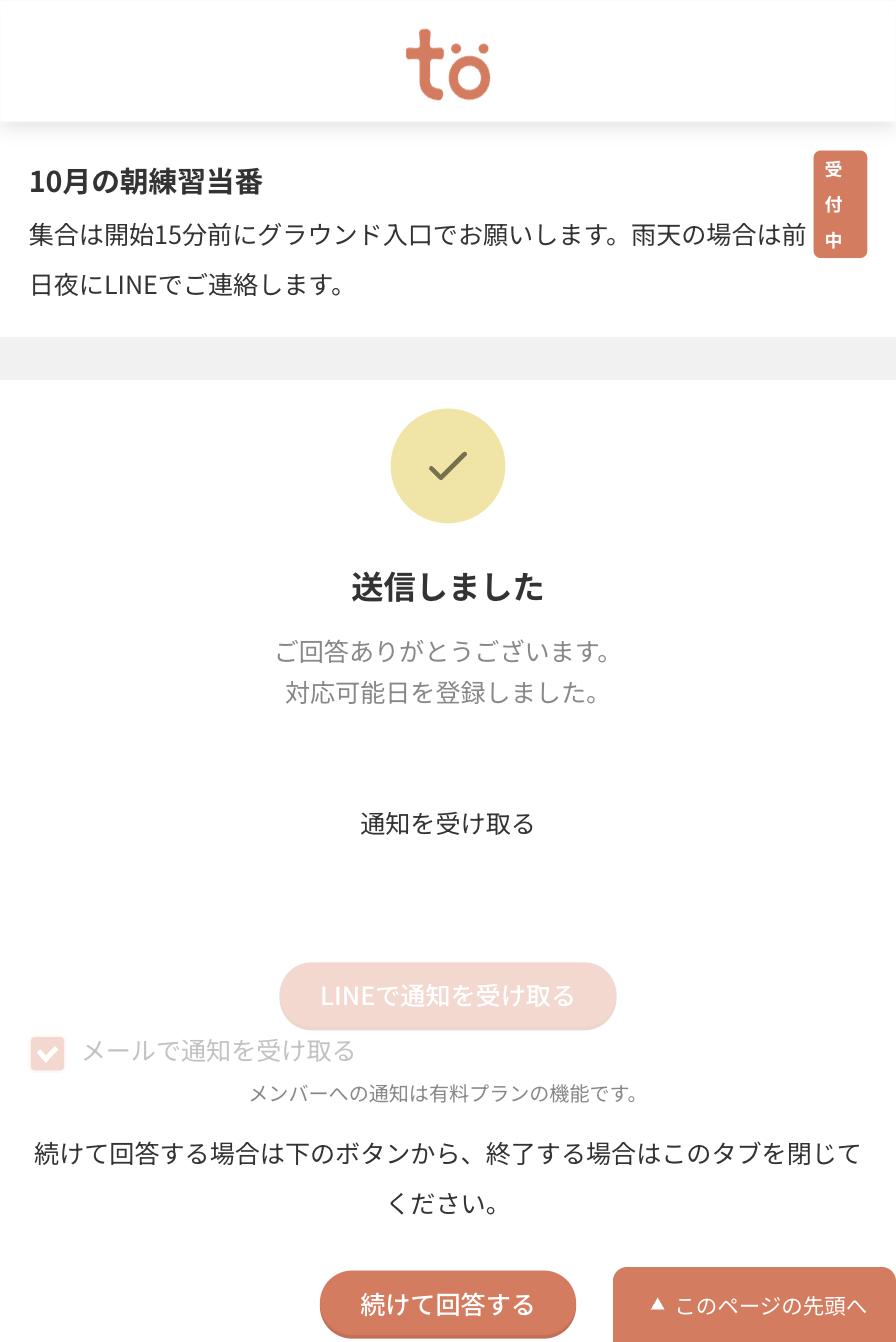
「一時保存」だけでは受理されません
「一時保存」は入力途中を保存しておくための機能で、まだ下書きの状態です。当番の決定に使われるのは「回答する」で送信した回答だけです。最後に必ず「回答する」を押してください。
回答したあとで予定が変わったときは、受付期間中であれば同じURLからやり直せます。修正後にもう一度「回答する」を押してください。
決まった当番表を見る
当番が決まると、主催者から当番表のURLが届きます(受付URLとは別のURLです)。こちらもログイン不要で開けます。
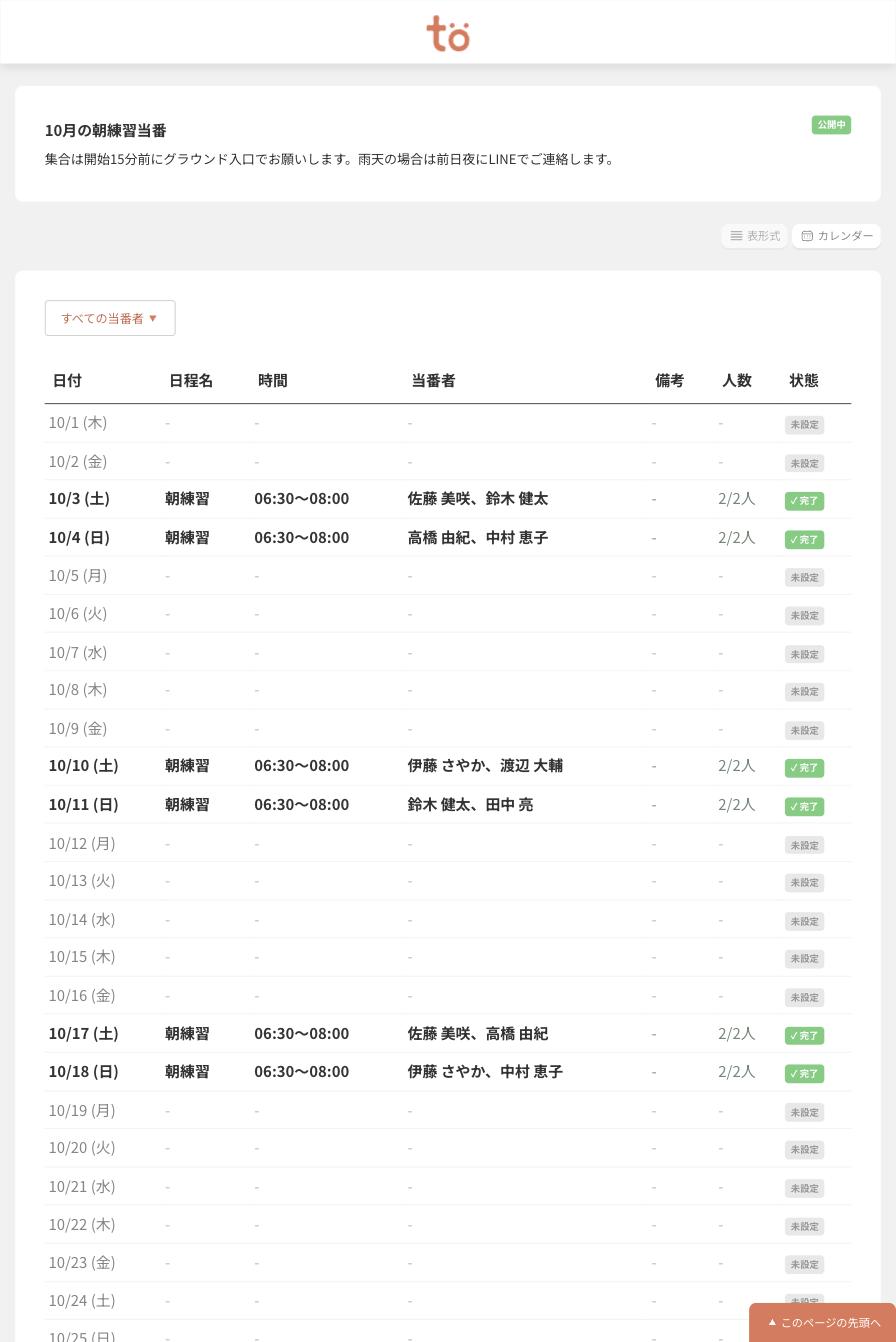
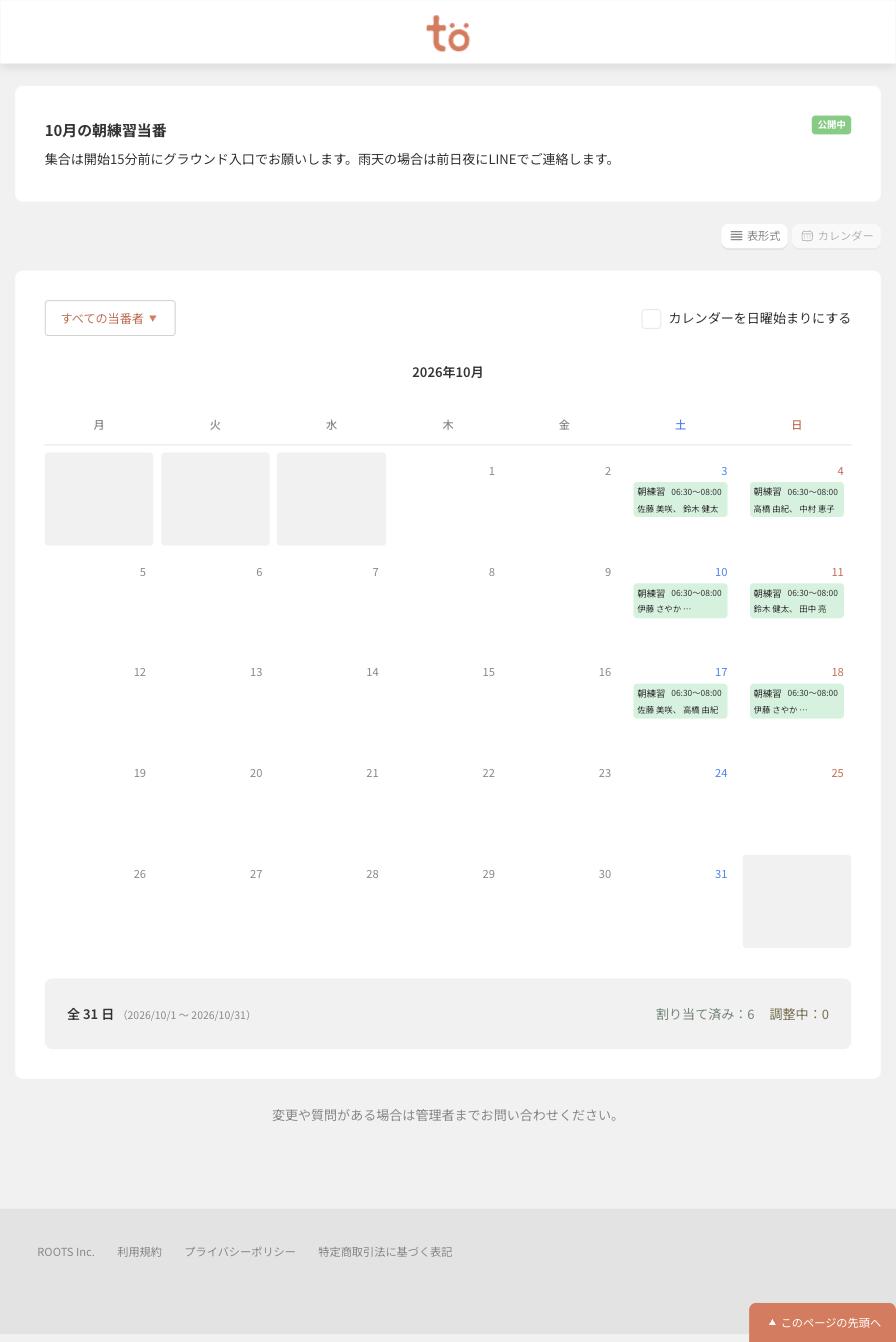
画面左上の「すべての当番者 ▼」から自分の名前を選ぶと、自分の当番だけを表示できます。ブックマークしておけば、いつでも確認できます。
招待リンクが届いた場合
「メンバー登録をお願いします」という招待URLが届いた場合は、自分で名前とあいことばを登録します。
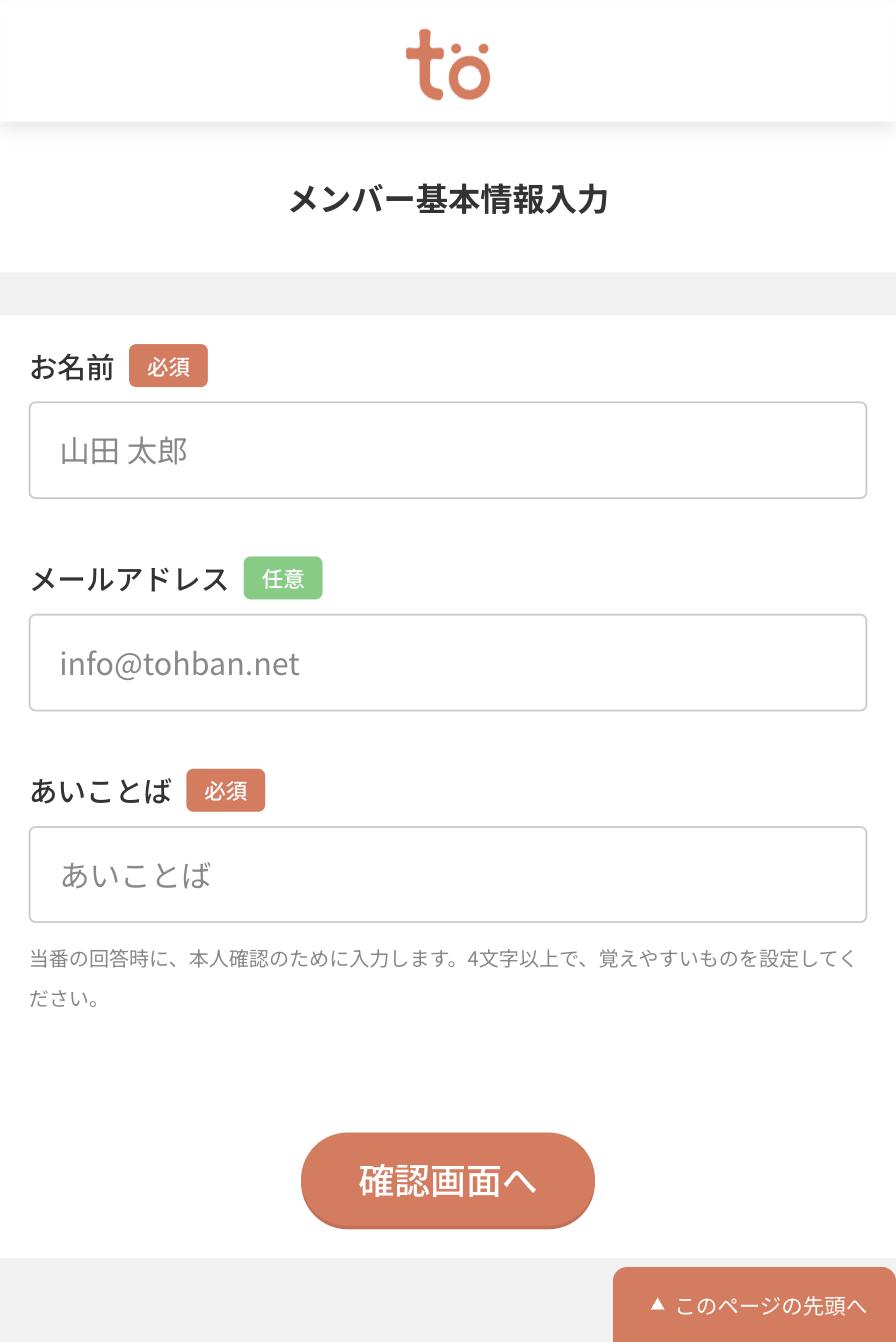
- お名前…当番表に表示される名前です。ほかの方と区別できる表記にしてください。
- メールアドレス…任意です。
- あいことば…回答時の本人確認に使います。ひらがな4文字以上で、忘れないものにしてください。
よくある質問
| ログインは必要? | 必要ありません。届いたURLを開くだけで回答できます。 |
|---|---|
| あいことばを忘れた | 当番表をまとめている方にご連絡ください。リセットしてもらえば、新しいあいことばを設定し直せます。 |
| 回答を直したい | 受付期間中なら、同じURLから何度でも修正できます。修正後に「回答する」を押してください。 |
| 一時保存と回答するの違い | 一時保存は下書きです。当番の決定に反映されるのは「回答する」で送信した回答だけです。 |
| △はどんなとき? | 「行けなくはないが条件がある」場合です。人数が足りないときに候補になります。条件はコメント欄に書き添えてください。 |
| 自分の当番だけ見たい | 当番表の「すべての当番者 ▼」から自分の名前を選ぶと絞り込めます。 |