受付URLをメンバーに配り、対応できる日を回答してもらいます。
受付を開始する
日程の登録が終わると、スケジュール詳細画面に緑色の案内が表示されます。「受付開始する」を押すと、メンバーが回答できる状態になります。
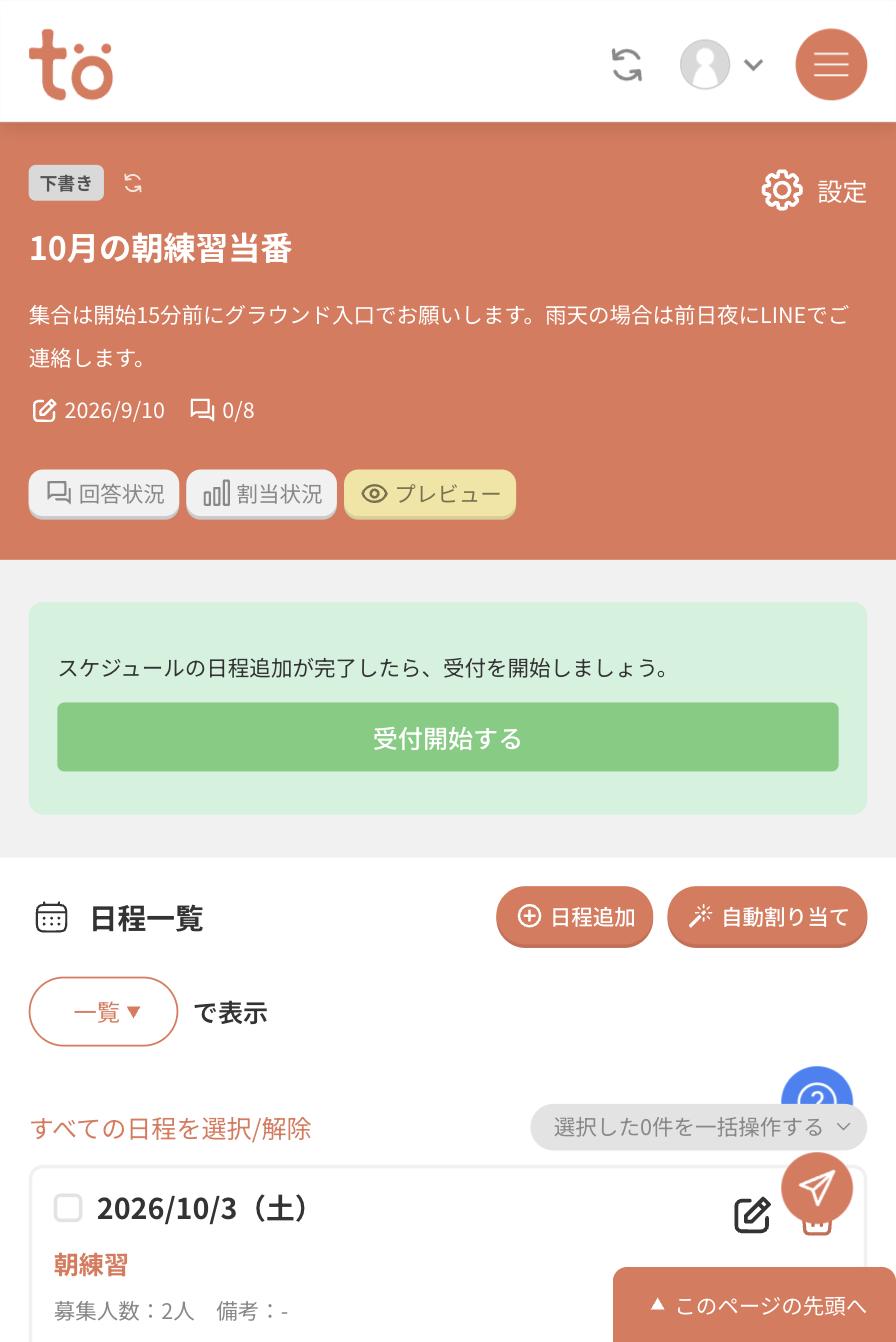
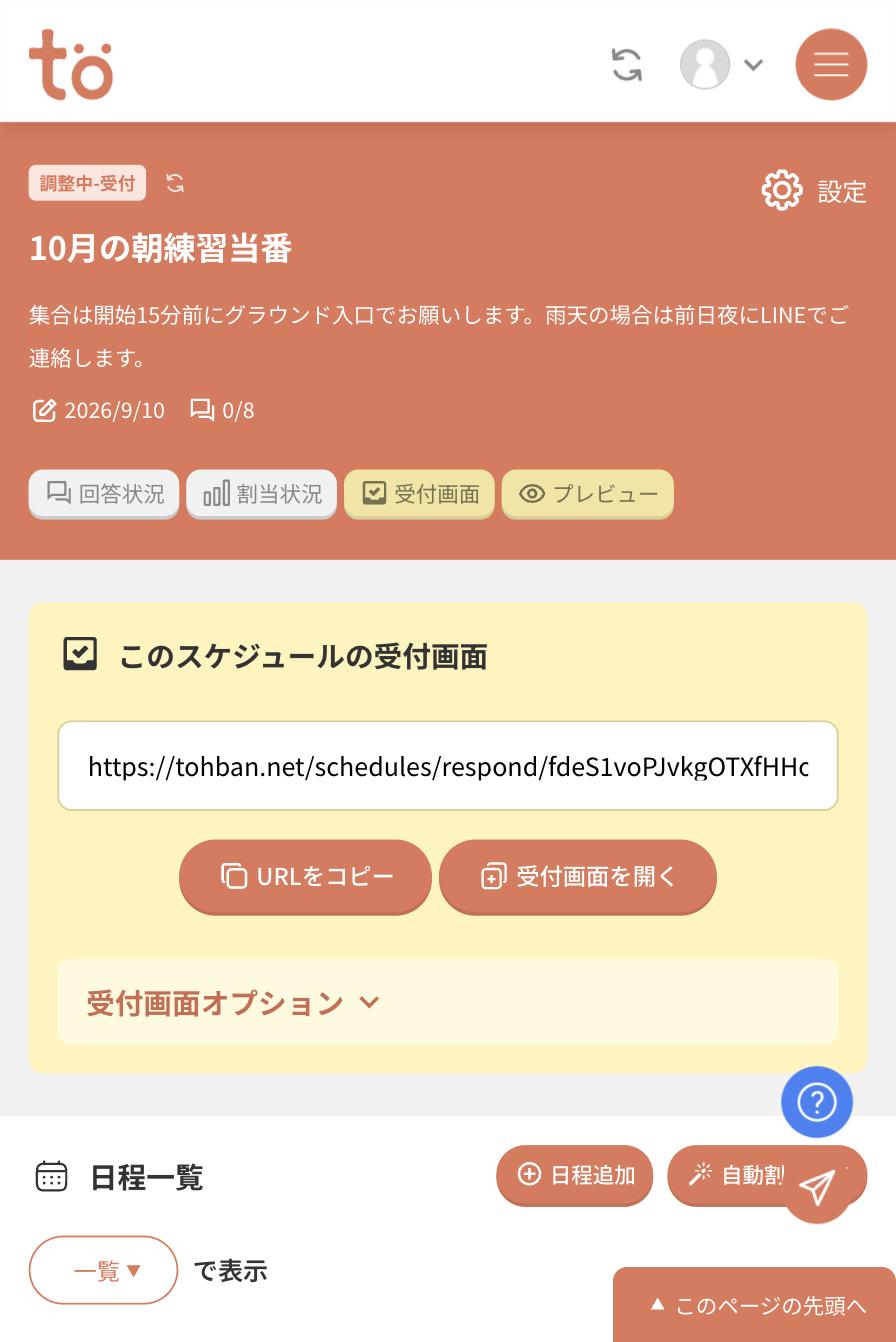
状態が「調整中-受付」に変わり、受付画面のURLが発行されます。ここからがメンバーの出番です。
受付画面のオプションを調整する
受付URLの下にある「受付画面オプション」を開くと、締切・アクセス権限・対象メンバーを設定できます。設定後は「オプションを保存」を押してください。
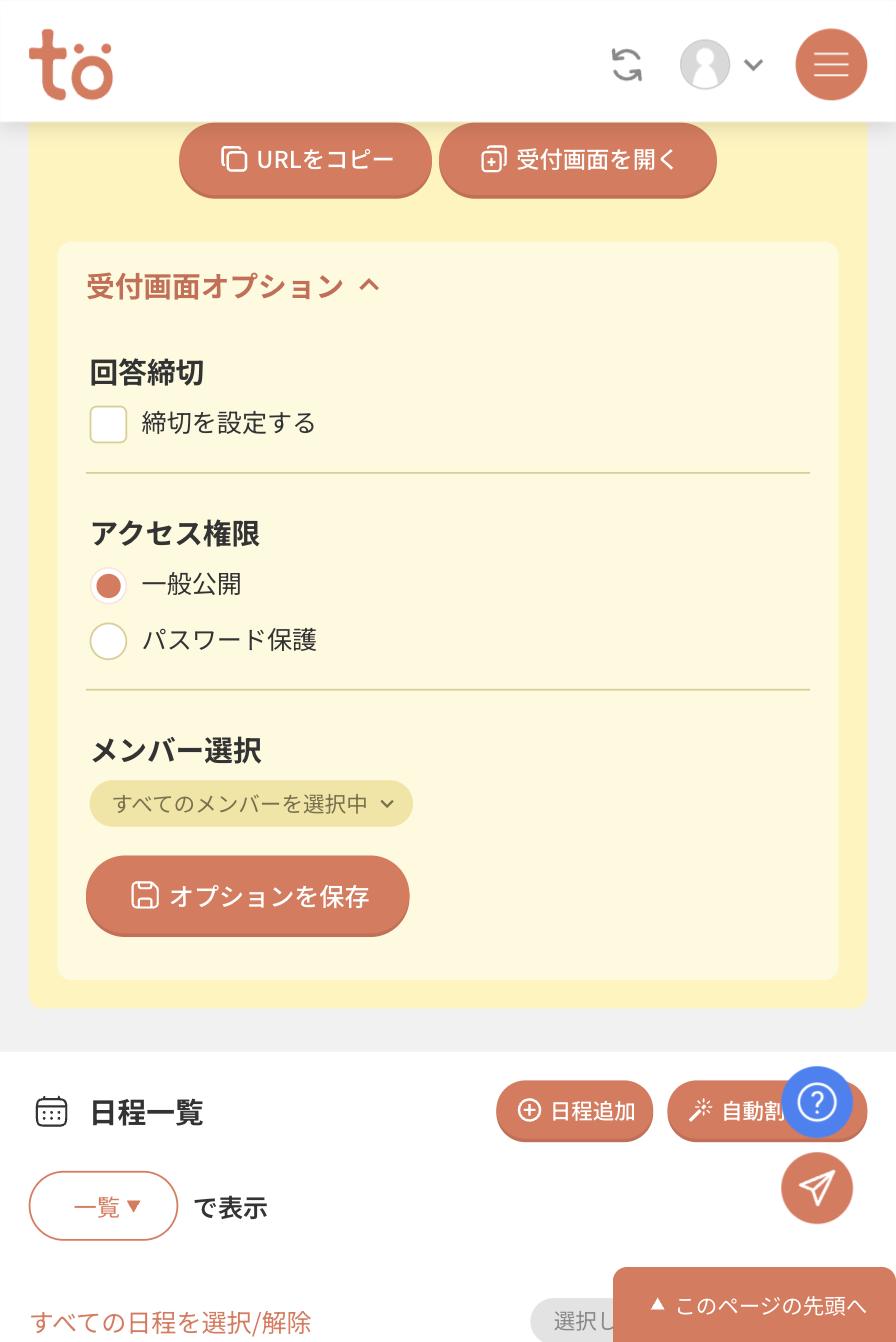
- 回答締切…締切日時を設定すると、その時刻を過ぎた受付画面では回答できなくなります。締切を口頭で伝えるだけより確実です。
- アクセス権限…「一般公開」はURLを知っている人なら誰でも回答できます。「パスワード保護」にすると、受付画面を開くときに合言葉となるパスワードの入力が必要になります。
- メンバー選択…このスケジュールで回答を求めるメンバーを絞り込めます。「1年生の保護者だけに聞きたい」といった場合に使います。
アクセス権限の使い分け
URLはランダムな文字列で、推測して開かれる心配はほとんどありません。ふだんは「一般公開」で十分です。名簿としての性格が強い当番表や、外部に転送される可能性がある場合は「パスワード保護」を選んでください。
メンバーから見た受付画面
メンバーがURLを開くと、次のような画面が表示されます。ログインは不要です。
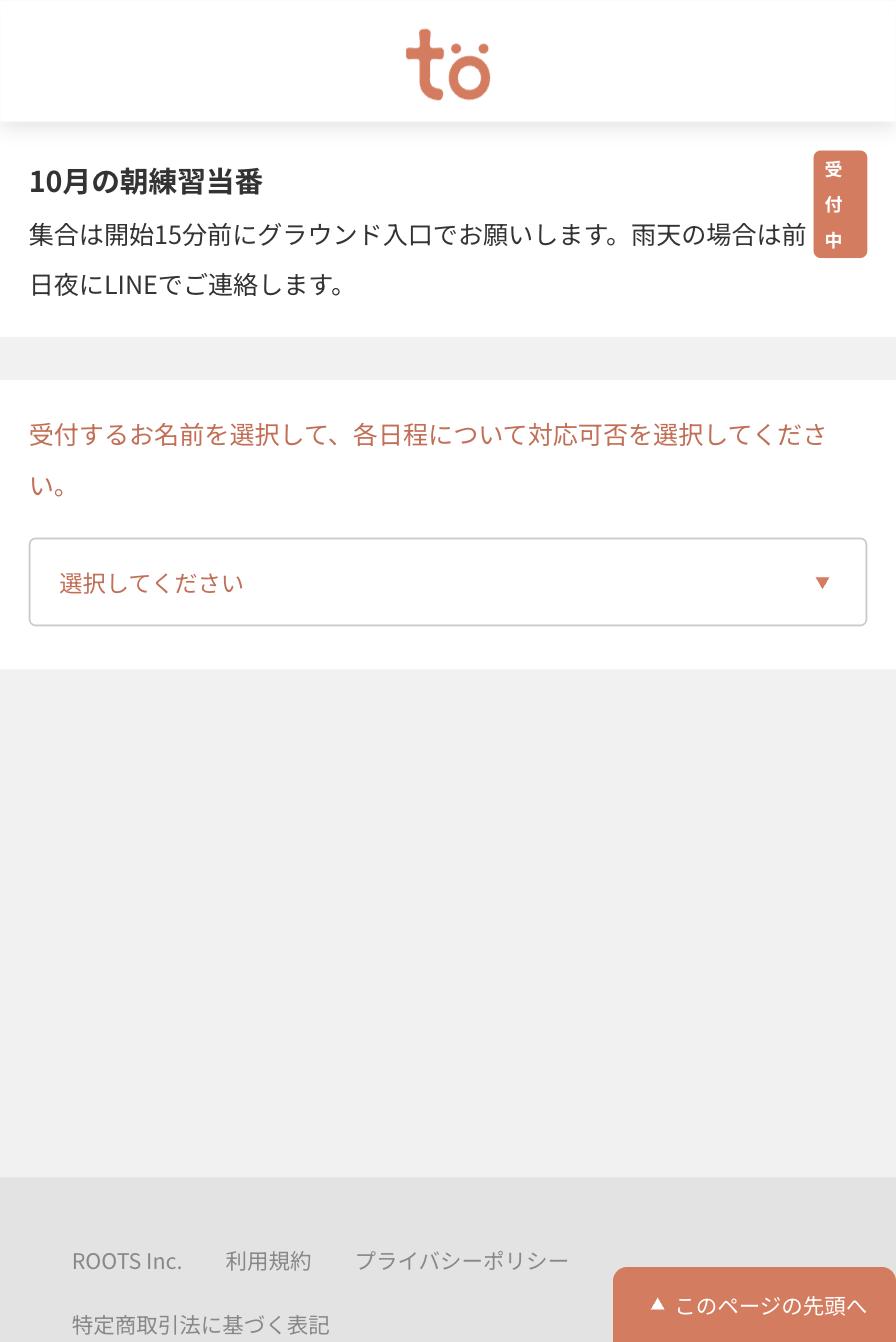
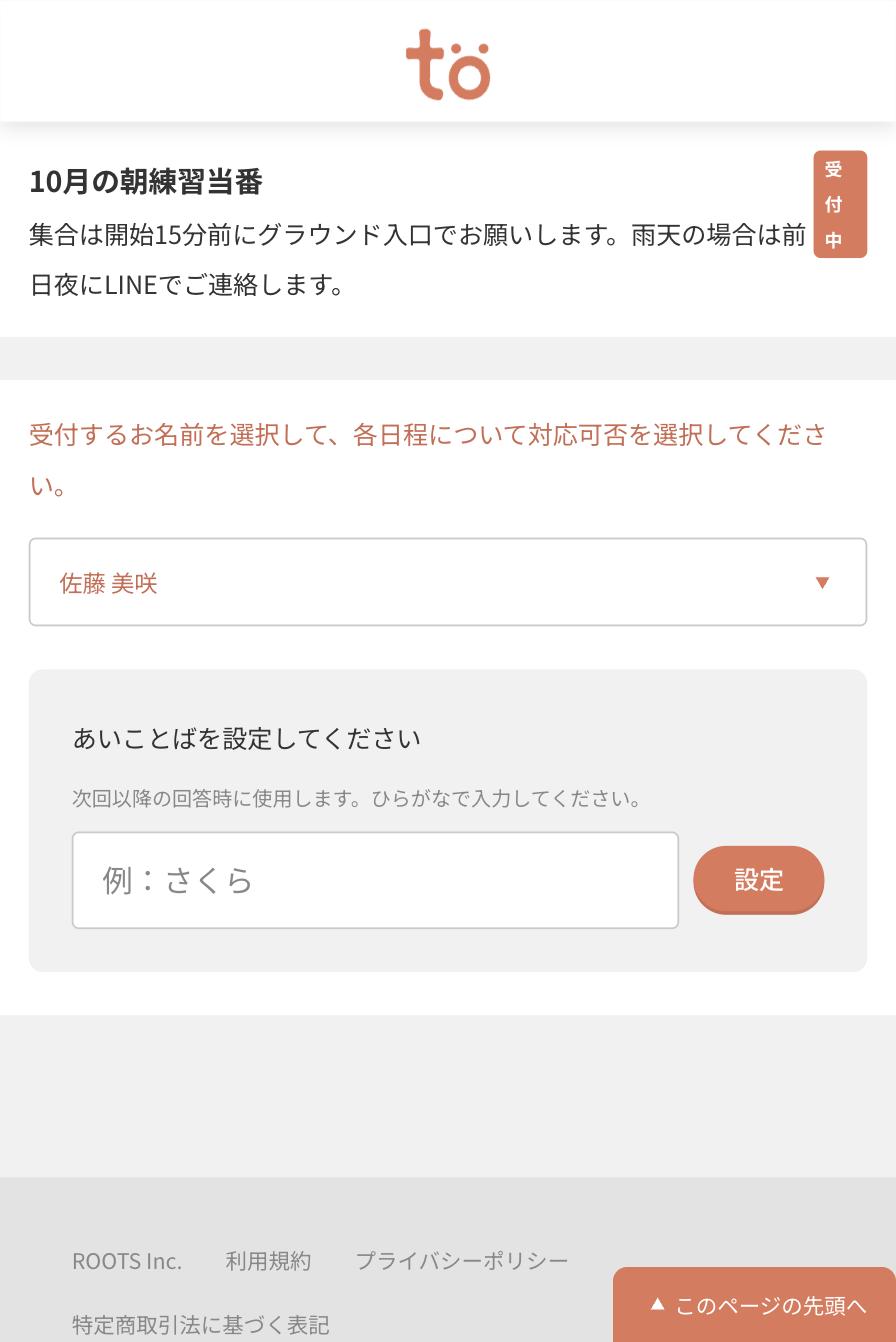
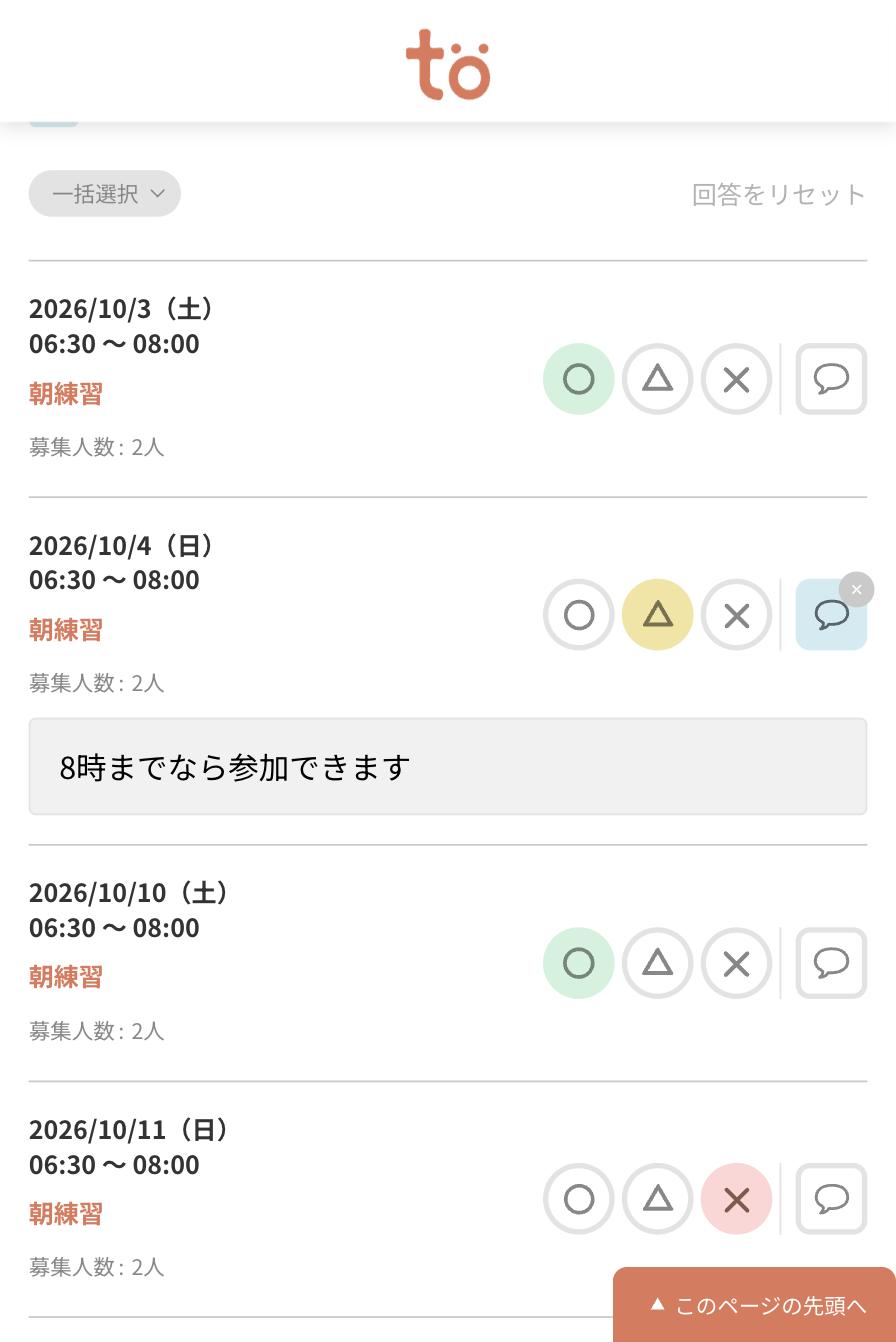
詳しい手順は メンバー向け:回答のしかた にまとめています。そのままメンバーに共有できるページです。
回答状況を確認する
スケジュール詳細画面の上部にある「回答状況」を押すと、誰が回答済みで、誰がまだかを一覧で確認できます。
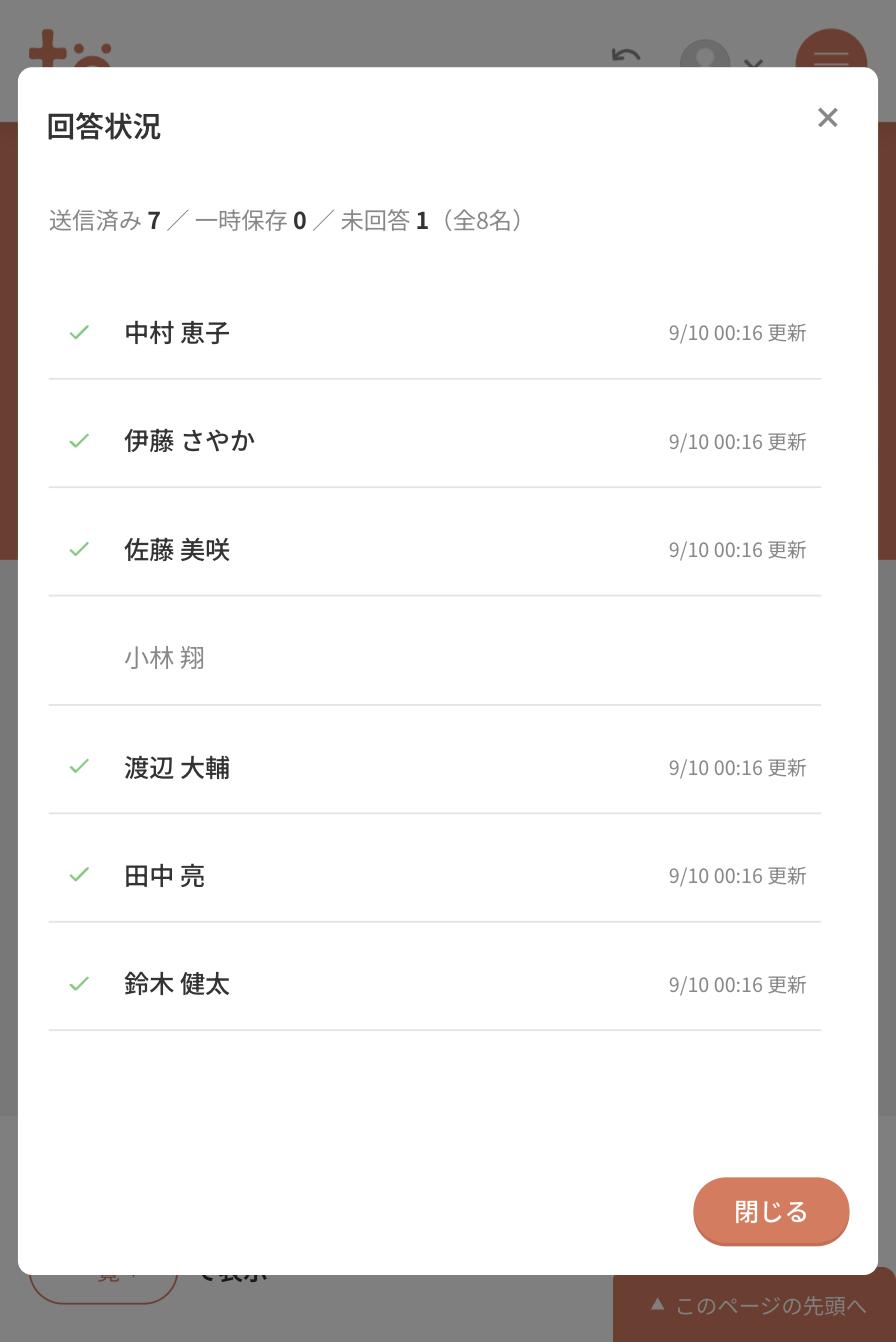
| 送信済み | メンバーが「回答する」を押して確定した状態。自動割り当ての対象になります。 |
|---|---|
| 一時保存 | 入力途中で「一時保存」を押した状態。まだ確定していないため、割り当ての対象にはなりません。 |
| 未回答 | まだ何も入力していない状態。 |
「一時保存」のままの人にご注意ください
一時保存は下書きなので、割り当てには使われません。回答状況で一時保存の方がいたら、「最後に『回答する』ボタンを押してください」とひと言お伝えください。
メールでの通知をオンにしておくと、メンバーから回答が届くたびにお知らせが届きます。設定方法は アカウント設定と通知 をご覧ください。
回答が集まらないときは
- 締切を設定して伝える…受付画面オプションで締切を設定し、依頼文にも日付を明記します。
- 回答状況を見て個別に声をかける…未回答の方だけに、もう一度URLを送ります。
- 全員がそろわなくても進められます…自動割り当ては、送信済みの回答だけを使って実行できます。未回答の方が残っていても当番表は作れます。
- 足りない分は手動で補う…人数が埋まらない日程は、割り当て画面から手動で追加できます。
公開後でも受付は続けられます
受付を締め切らずに公開することもできます。あとから回答した方の希望を反映して割り当てをやり直したい、という運用にも対応できます。
このステップのポイント
- メンバーはログイン不要。URLを開いて名前を選ぶだけで回答できます。
- 本人確認はあいことば(ひらがな)で行います。初回に本人が決めます。
- 割り当ての対象になるのは送信済みの回答だけです。
- 締切・パスワード・対象メンバーは「受付画面オプション」から設定します。
次にやること
回答がある程度そろったら、STEP4:割り当て に進みます。