当番表の入れ物をつくり、日程・時間・募集人数を登録します。
スケジュールと日程の関係
tohbanでは、当番表そのものをスケジュール、その中の1日ずつの予定を日程と呼びます。
| スケジュール | 当番表1つ分。例:「10月の朝練習当番」「4月の旗当番」 タイトル・説明・受付URL・公開URLはスケジュール単位で持ちます。 |
|---|---|
| 日程 | スケジュールの中の1日。例:「10/3(土)6:30〜8:00 朝練習 2名」 日付・時間・募集人数・備考は日程ごとに設定します。 |
ひと月ぶんをまとめて1つのスケジュールにするのが基本の使い方です。月が変わったら新しいスケジュールを作る(または前月分を複製する)と管理しやすくなります。
スケジュールを新規作成する
ホーム画面の「スケジュール」カードにある「新規作成」、またはスケジュール管理画面の右上「+新規作成」を押します。
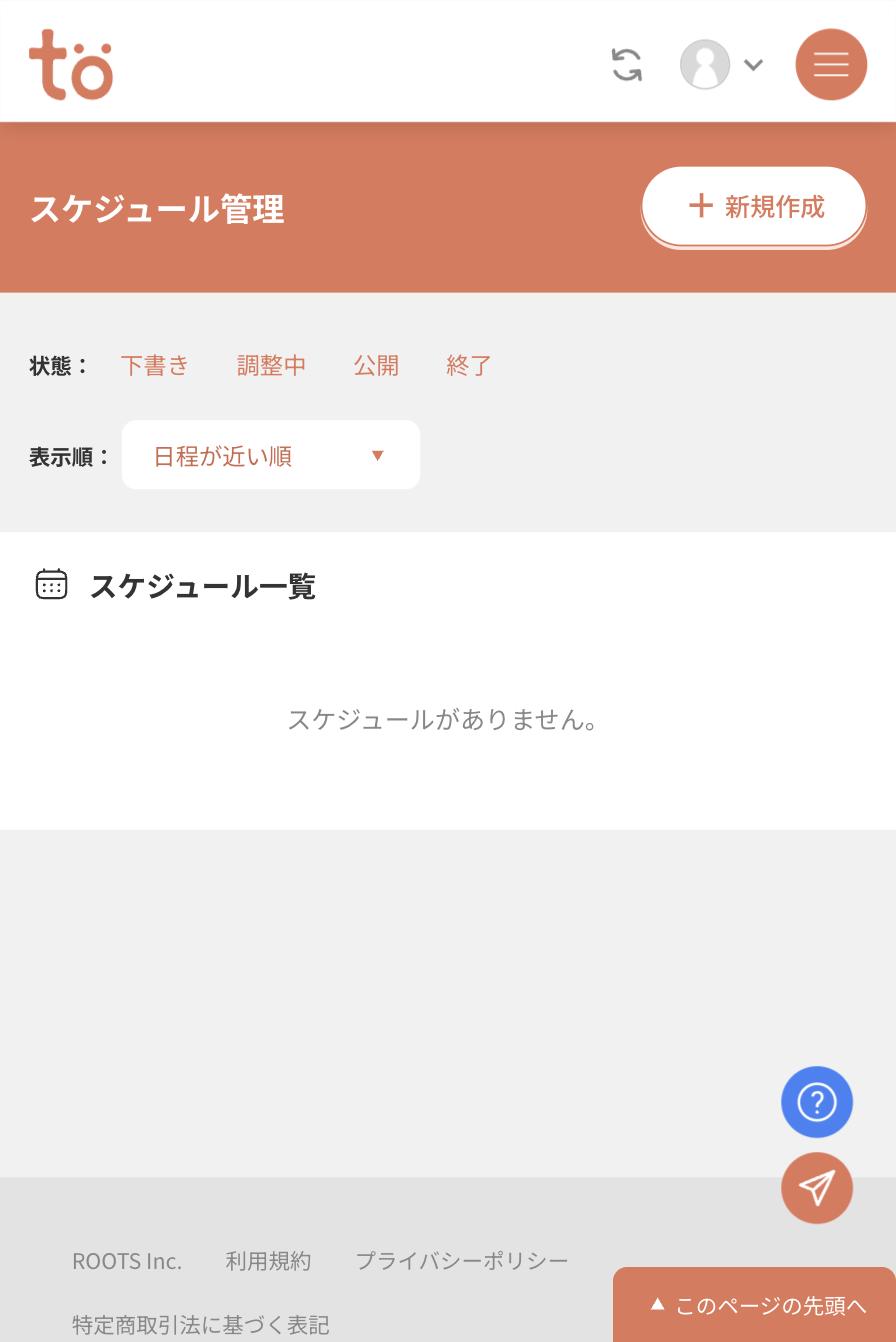
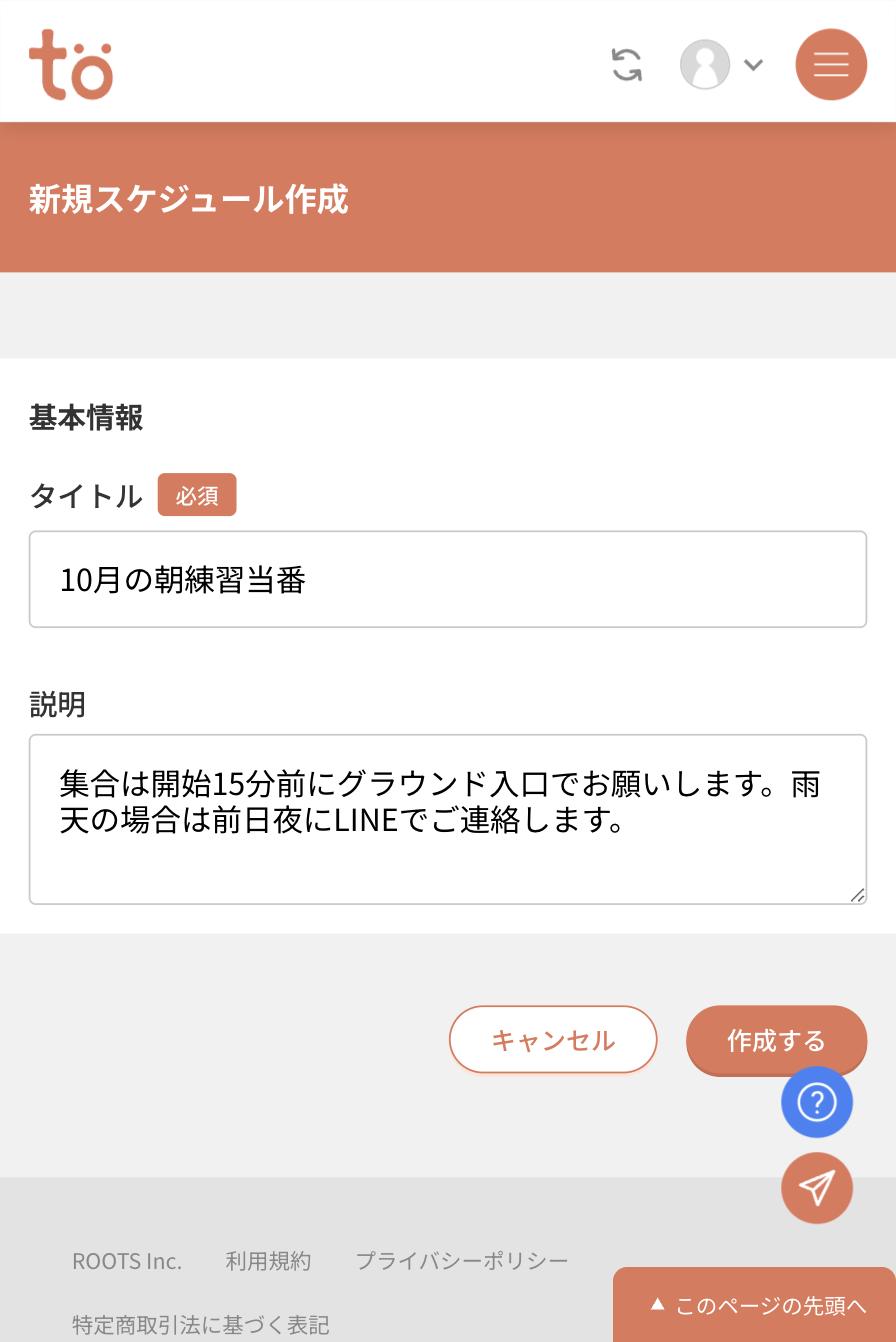
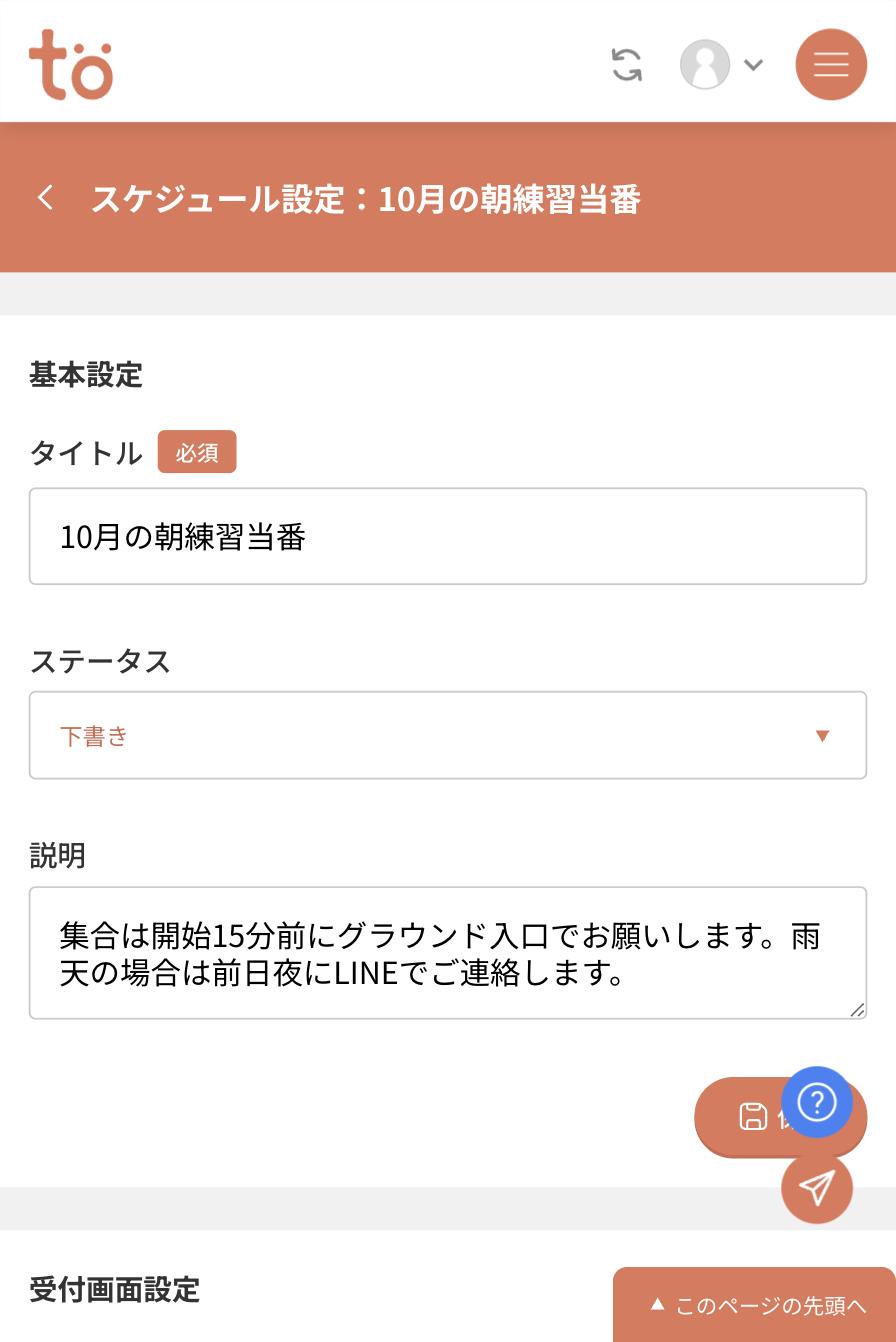
- タイトル(必須)…「10月の朝練習当番」のように、期間と内容がわかる名前にします。受付画面・公開画面の見出しにそのまま表示されます。
- 説明(任意)…集合場所、持ち物、雨天時の扱いなど、メンバーに伝えたいことを書きます。受付画面・公開画面の両方に表示されるので、連絡事項をここにまとめておくと便利です。
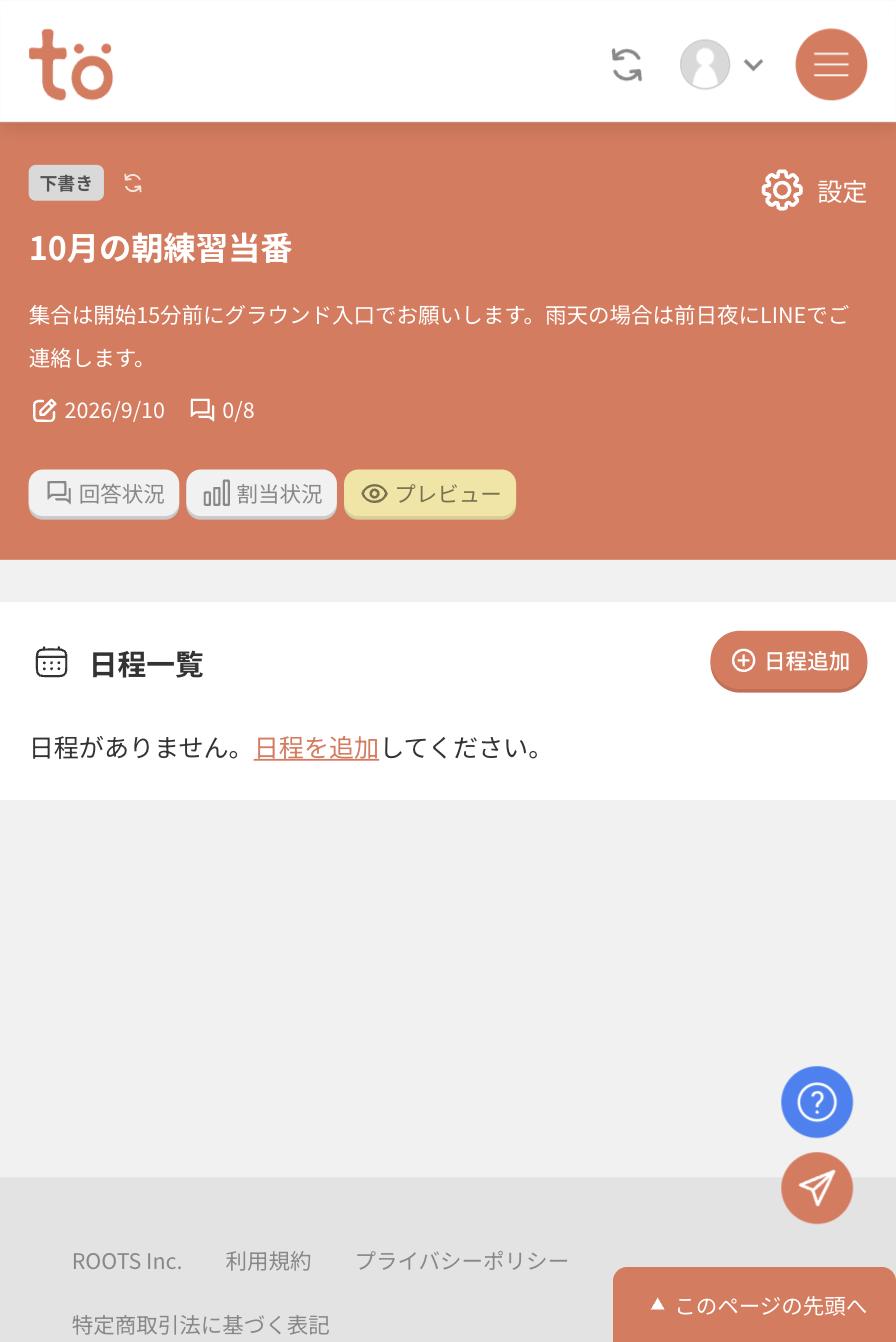
作成した直後のスケジュールは下書き状態です。受付を開始するまでメンバーには公開されないので、落ち着いて日程を組み立てられます。
日程をまとめて追加する
「日程追加」を押すと、2画面構成のウィンドウが開きます。1画面目で日程名と日付、2画面目で募集人数などを決めます。
1画面目:日程名と日付
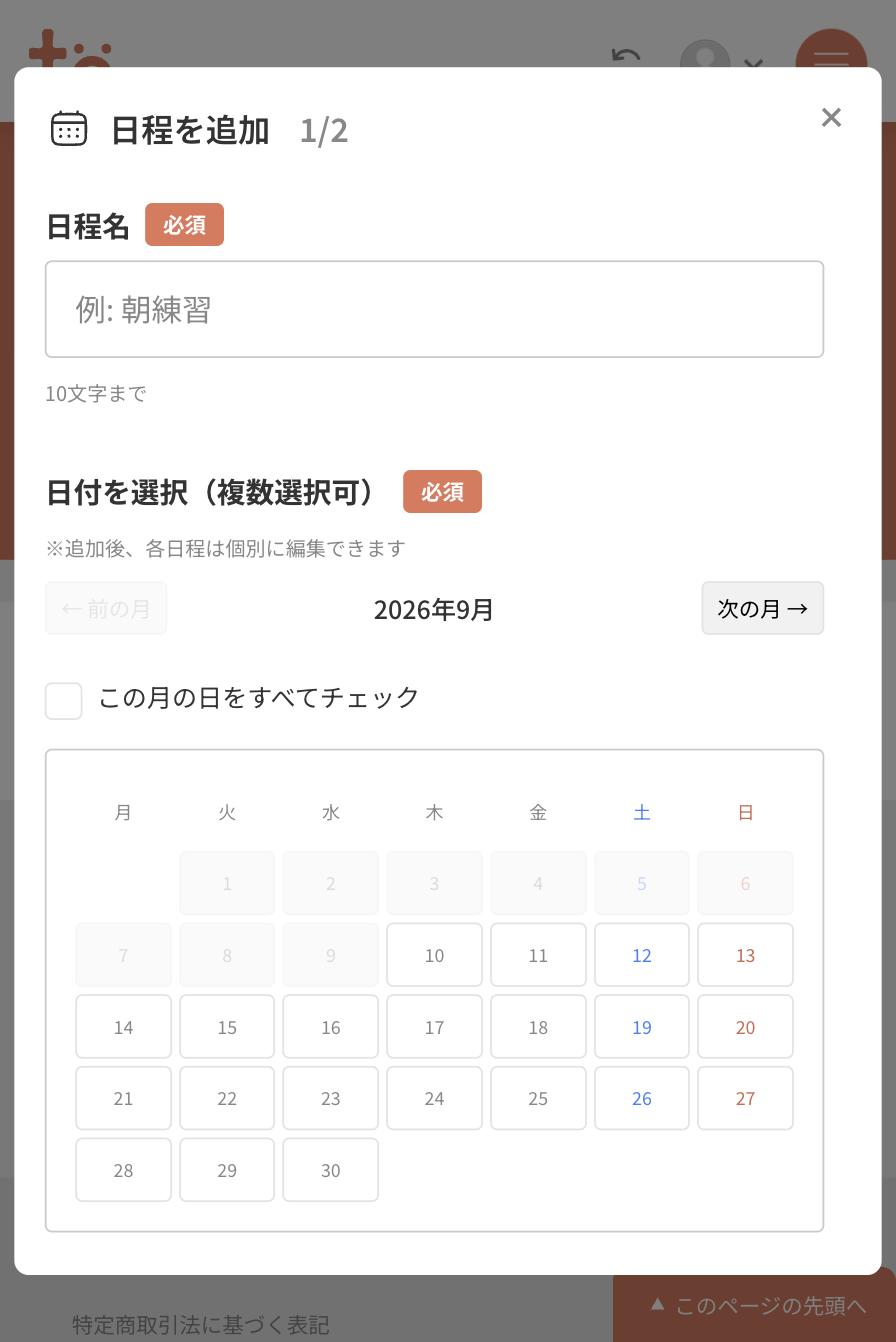
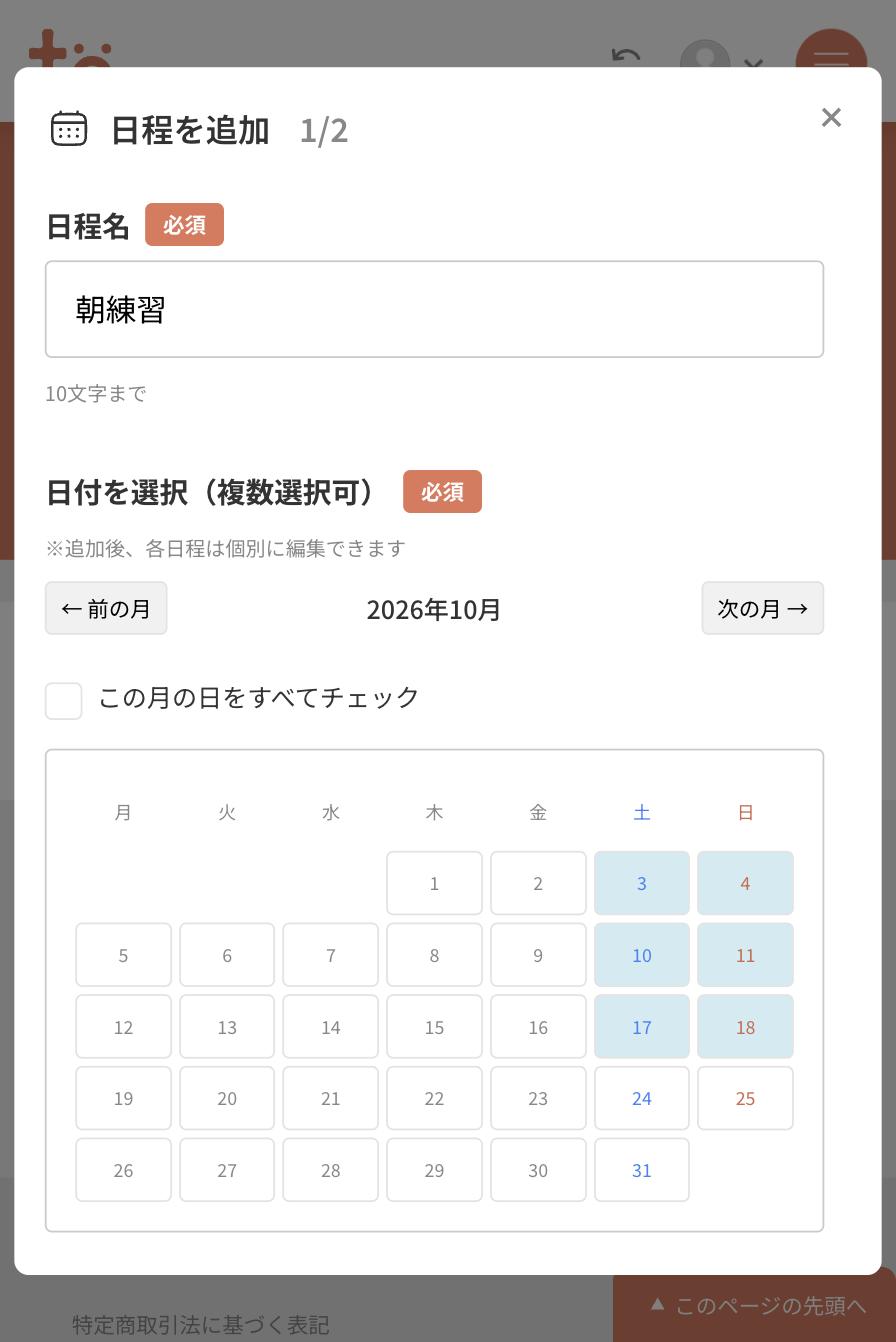
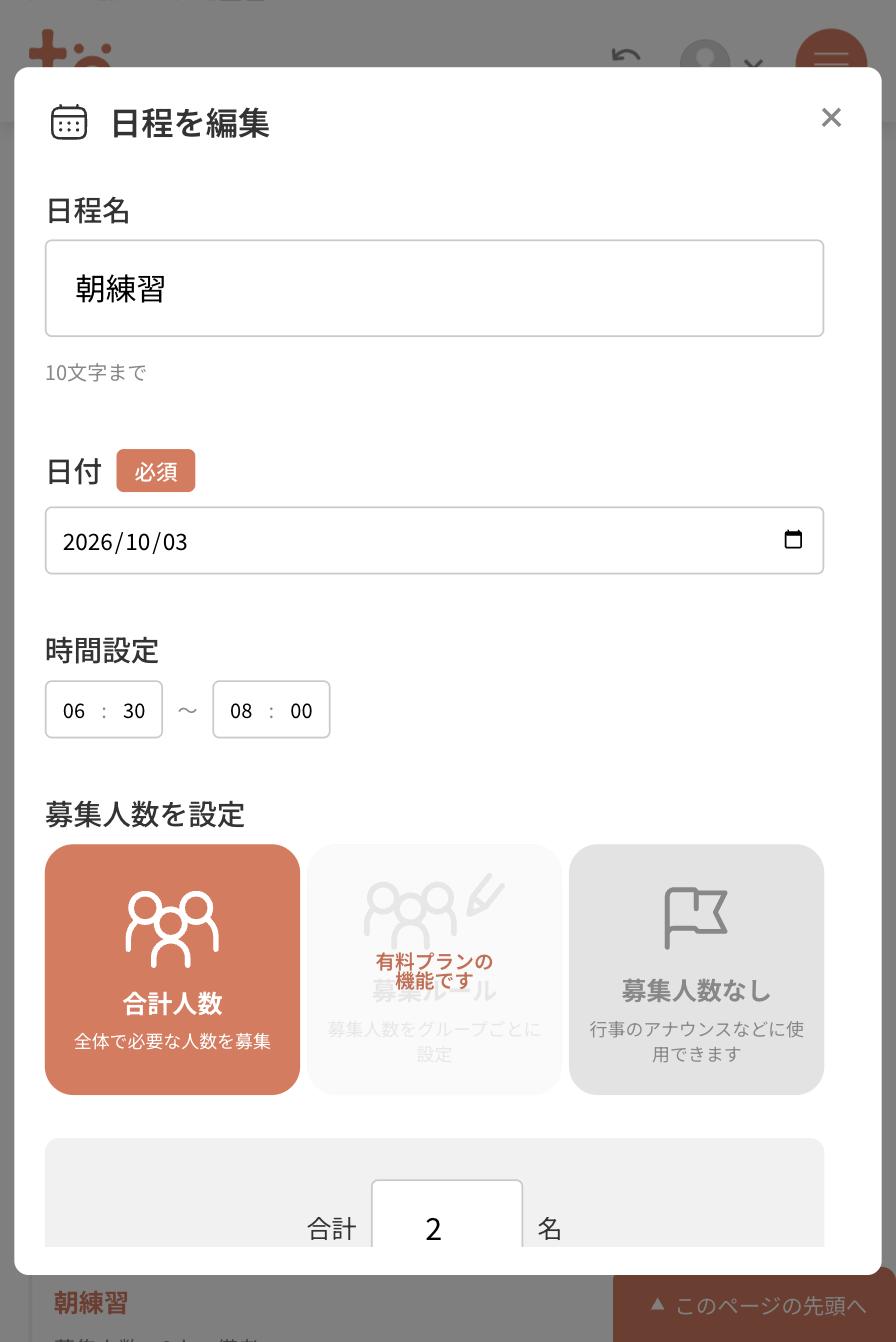
- 日程名(必須・10文字まで)…「朝練習」「旗当番」「清掃」など、その日の当番の名前です。
- 日付(必須)…カレンダーの日付をタップすると選択されます。複数まとめて選べます。同じ月の日をすべて選びたいときは「この月の日をすべてチェック」を使ってください。
2画面目:募集人数と備考
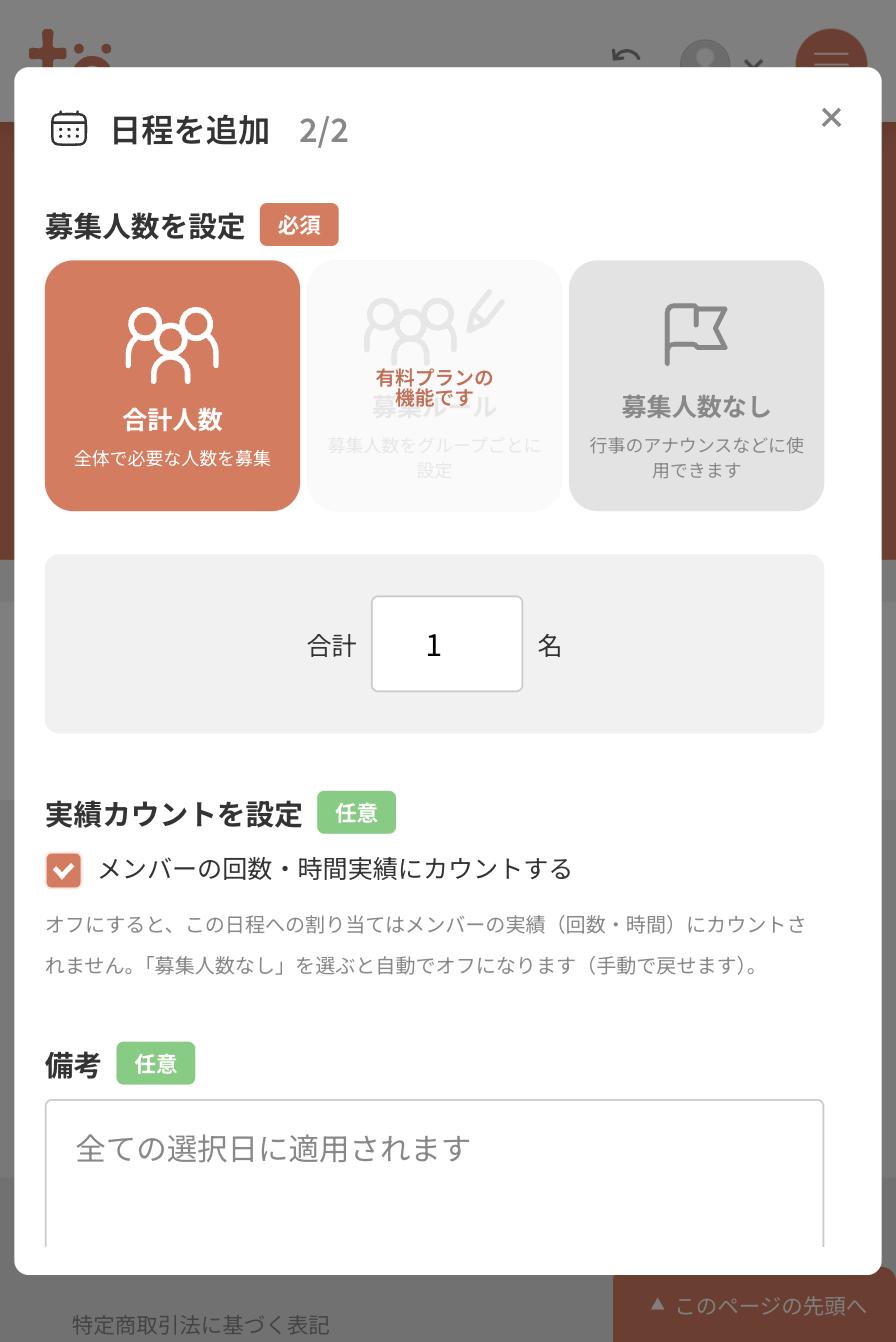
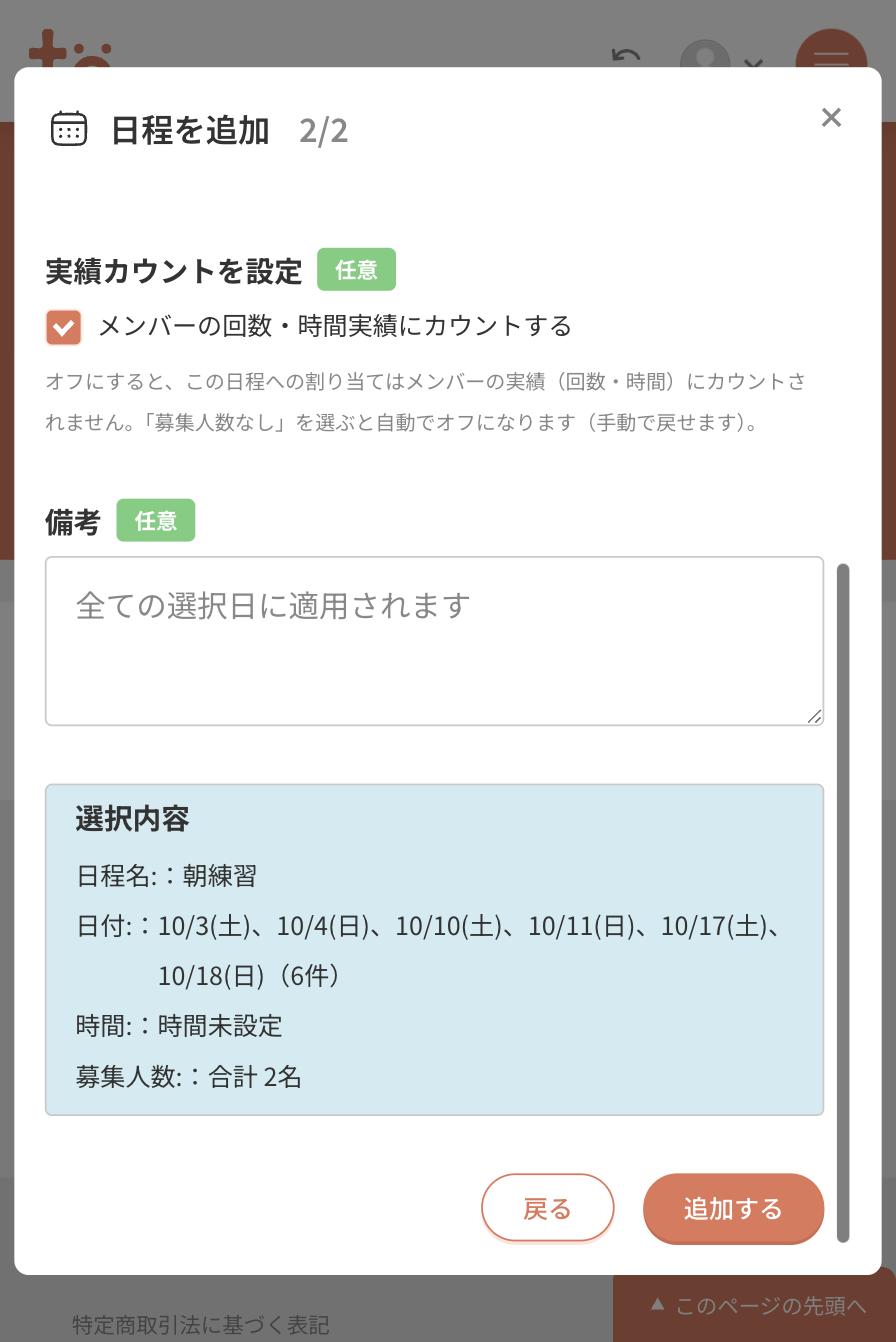
- 合計人数…その日に必要な人数です。「2」にすると、1日あたり2名が割り当てられます。
- 募集人数なし…当番を割り当てず、行事の連絡だけを載せたい日に使います(例:「大会のため練習なし」)。
- 実績カウント…オンのままにしておくと、割り当てがメンバーの当番回数・合計時間に加算されます。公平に回すための実績なので、通常はオンのままで構いません。
- 備考…選んだすべての日に同じ文章が入ります。日ごとに違う内容は、あとから個別に編集してください。
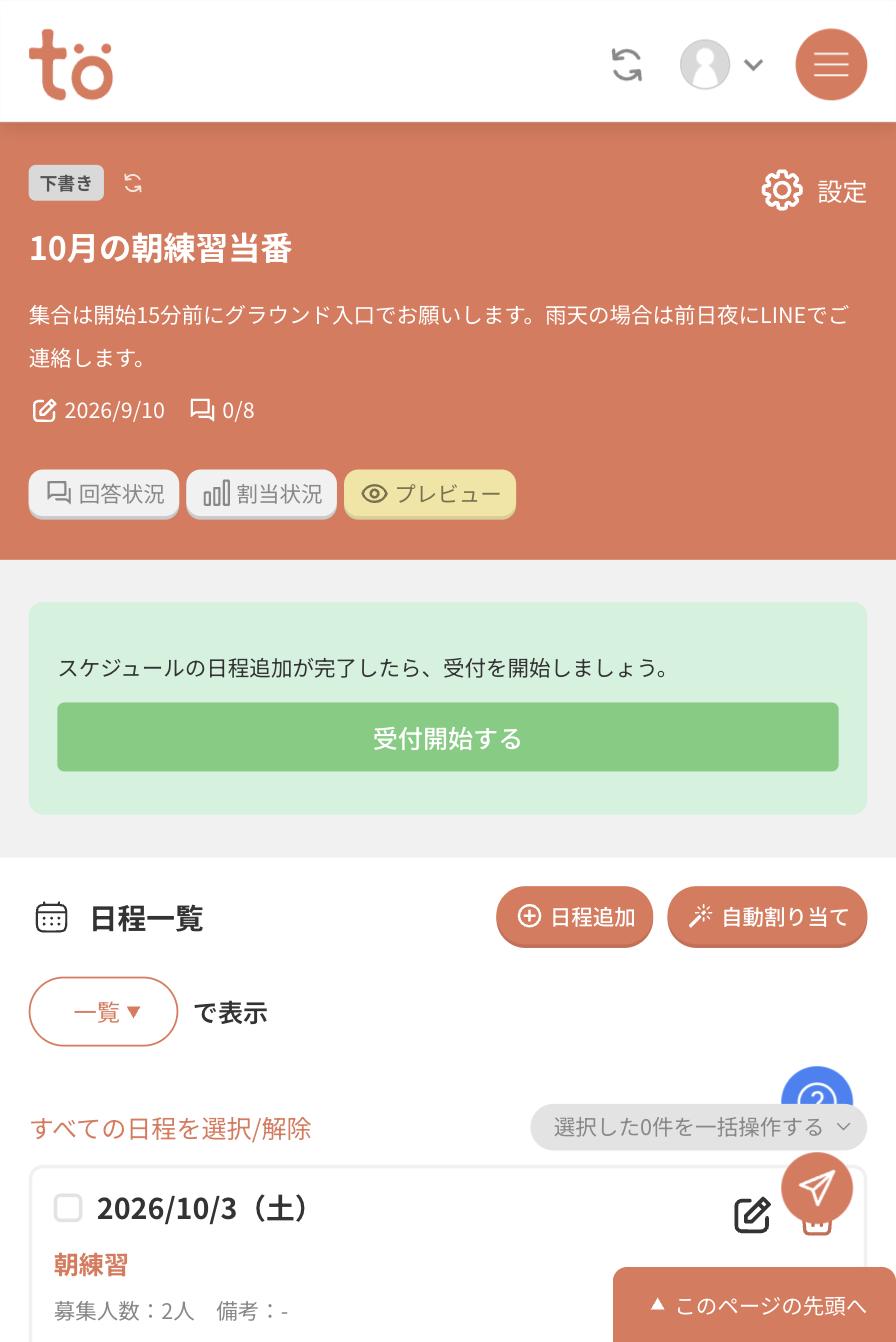
時間や人数をまとめて変更する
日程を追加した時点では、時間は「未設定」です。全部の日が同じ時間帯なら、一括編集でまとめて設定するのが早道です。
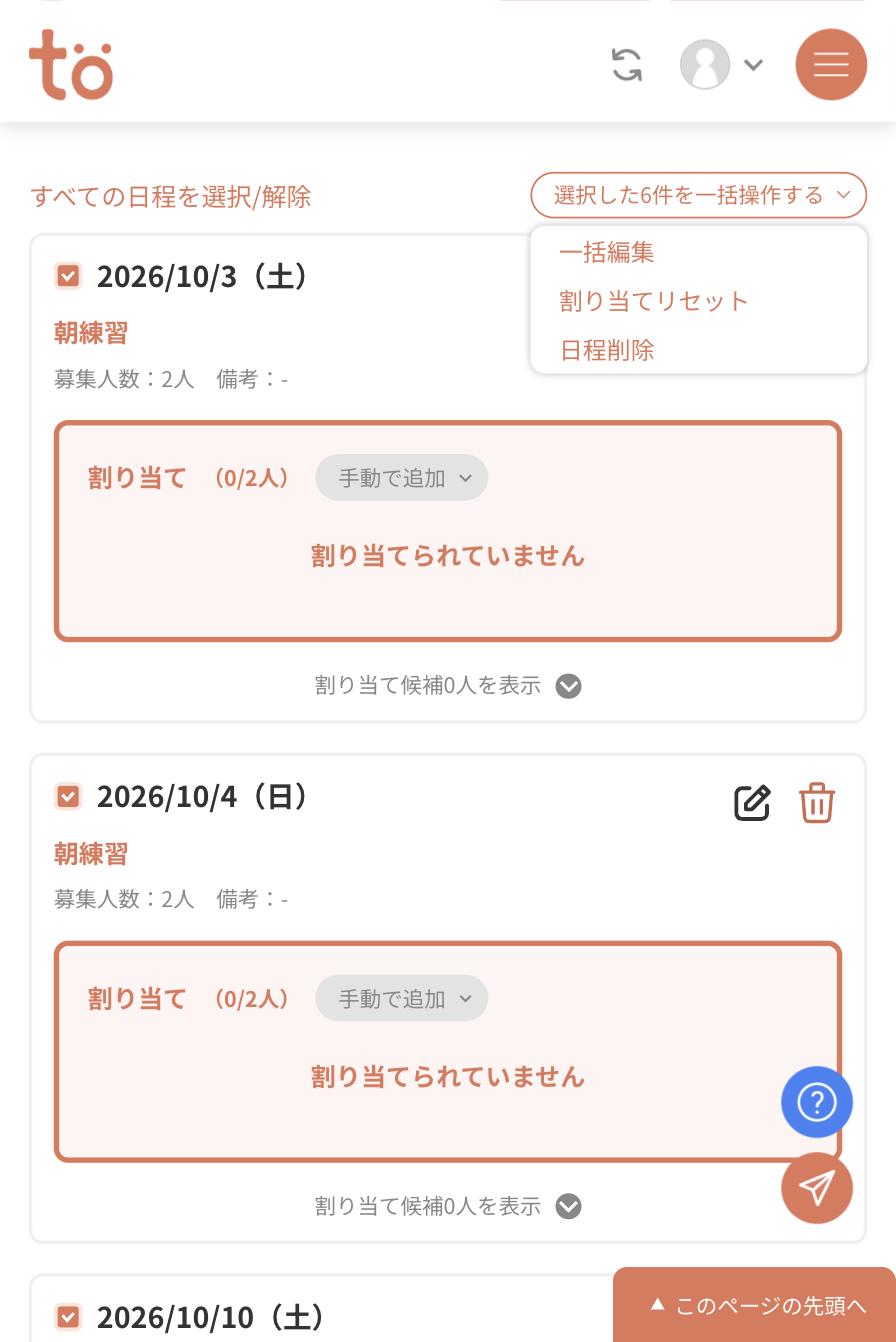
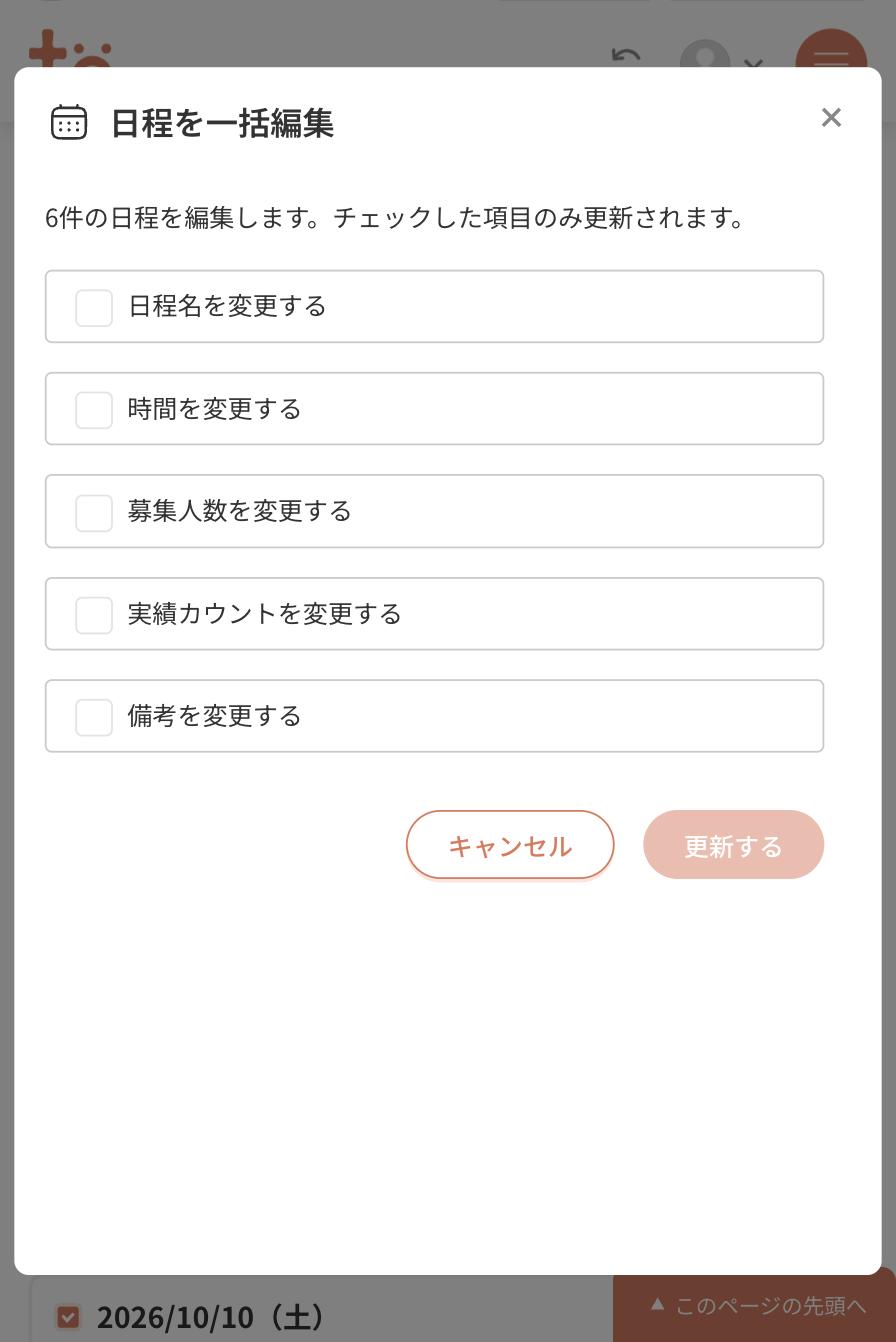
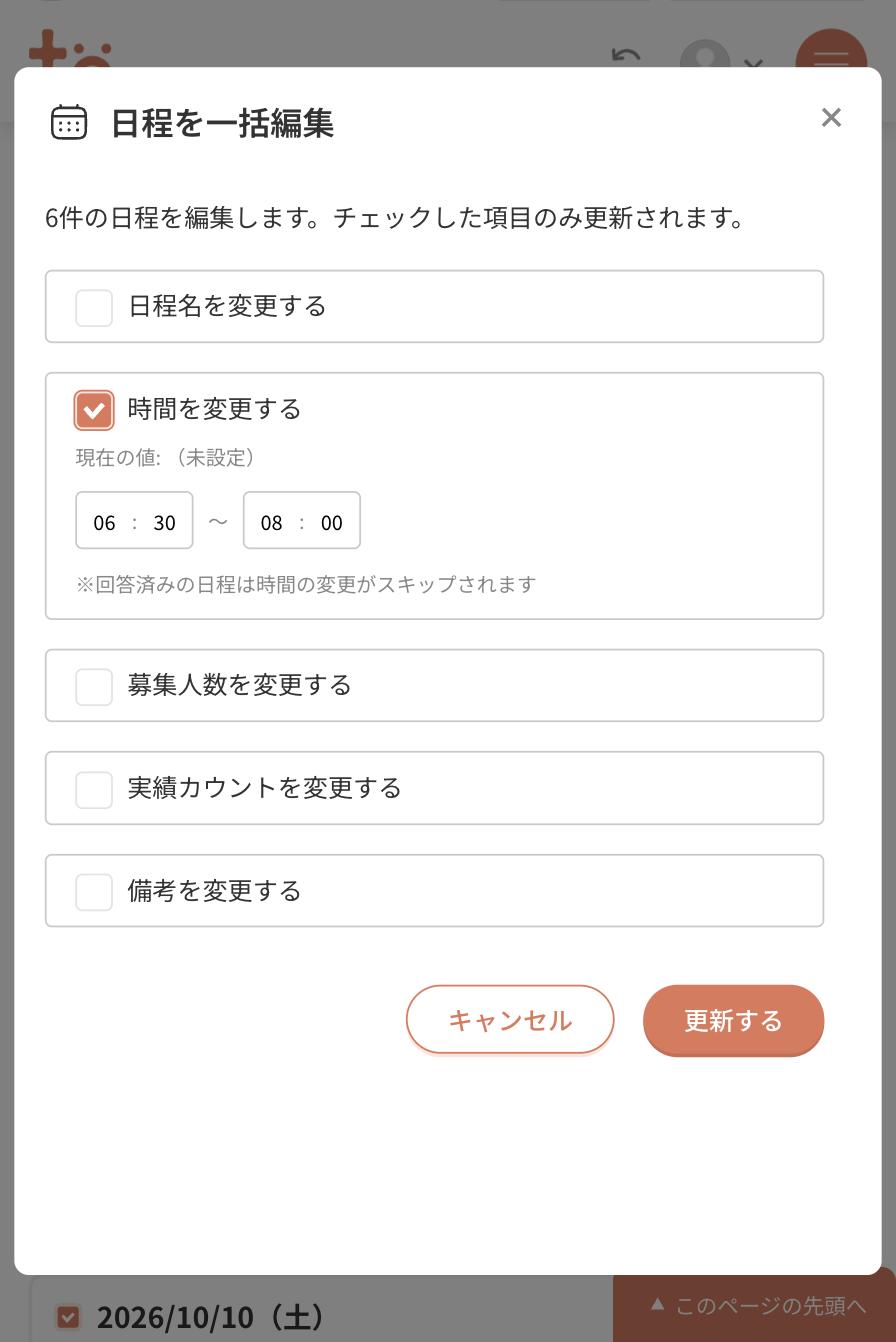
「更新する」を押すと、選んだ日程すべてに時間が入ります。
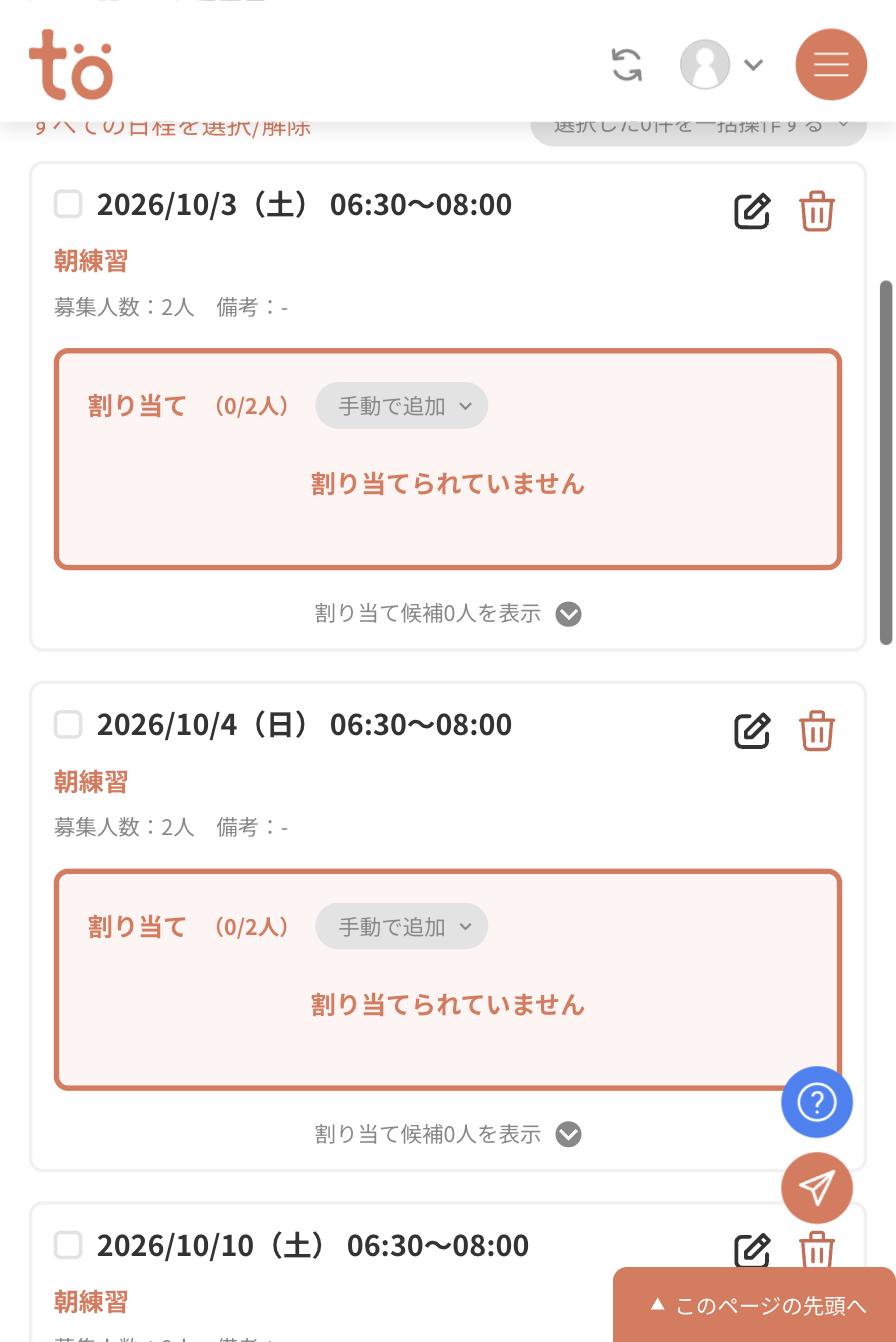
すでに回答が集まっている日程について
回答済みの日程は、一括編集で時間を変えてもスキップされます。メンバーが「この時間なら大丈夫」と判断して答えた前提を、あとから勝手に変えないための仕組みです。どうしても変更が必要な場合は、その日程を個別に編集してください。
日程を1件ずつ編集する
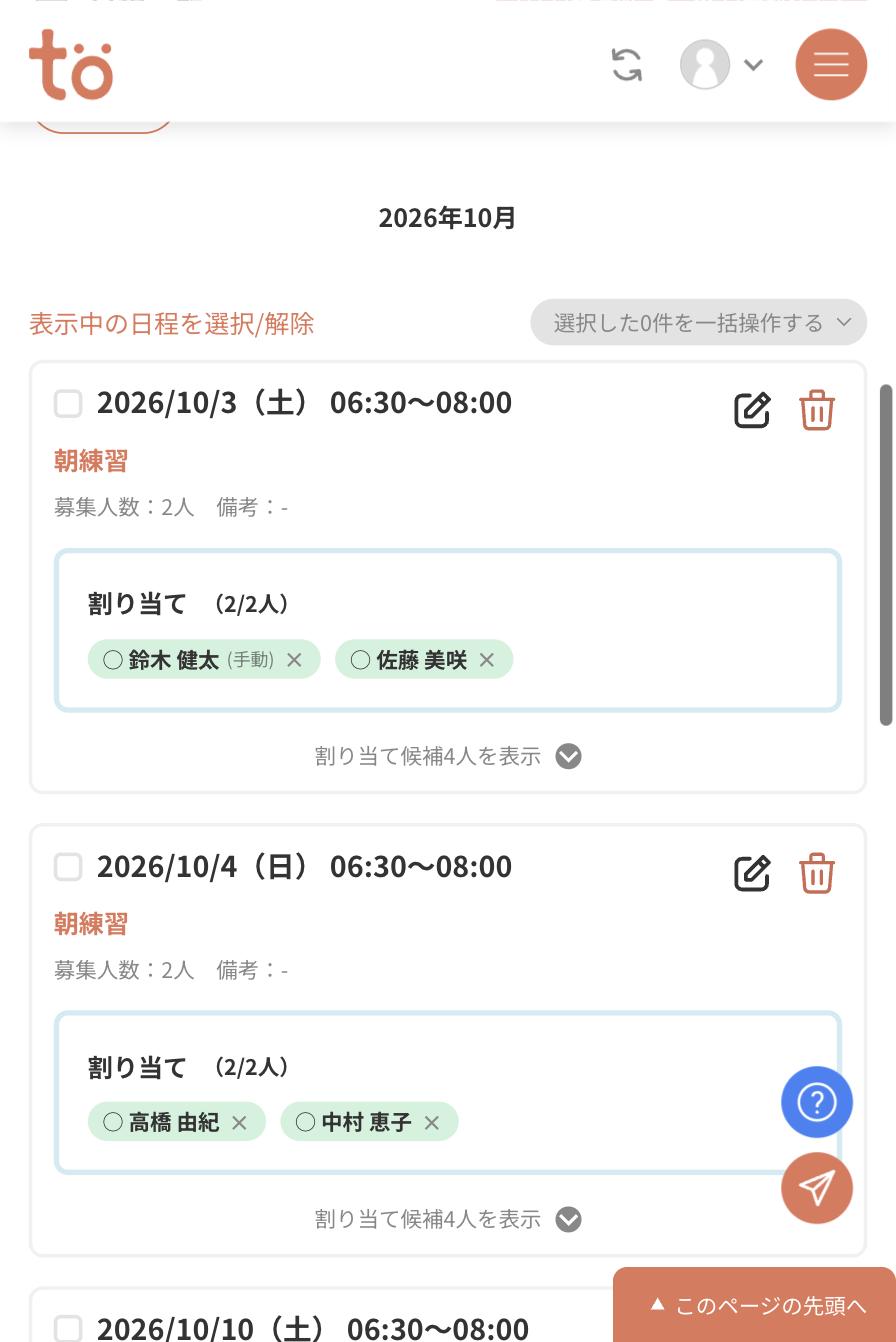
日程カード右上の鉛筆アイコンを押すと、その日程だけを編集できます。日付そのものの変更や、その日だけ人数を増やしたいときに使います。
ゴミ箱アイコンを押すとその日程を削除できます。複数まとめて消したいときは、チェックを入れて「一括操作する」→「日程削除」を使ってください。
表示を切り替える
日程一覧は「一覧/月/週/日」で表示を切り替えられます。日程が多いときは「月」にすると、その月ぶんだけに絞って確認できます。
スケジュールの4つの状態
スケジュールには状態(ステータス)があり、画面左上のバッジで確認できます。基本の5ステップを進めると、この順に切り替わります。
| 状態 | 意味 | メンバーからの見え方 |
|---|---|---|
| 下書き | 作成中。日程を準備している段階 | 受付画面・公開画面ともに見えません |
| 調整中-受付 | 受付を開始し、回答を集めている段階 | 受付画面で回答できます |
| 公開 | 当番が決まり、公開した段階 | 公開画面で当番表を見られます |
| 終了 | その期間が終わり、運用を締めた段階 | 記録として残ります |
このステップのポイント
- 日付はカレンダーから複数まとめて選べます。1日ずつ登録する必要はありません。
- 時間は日程追加後に一括編集でまとめて設定するのが早いです。
- 説明欄に書いた内容は、受付画面と公開画面の両方に表示されます。
- 当番を割り当てない連絡専用の日は「募集人数なし」を選びます。
次にやること
日程がそろったら、STEP3:受付(希望日を集める) に進みます。